جستجو

اگر از دروپال استفاده می‌کنید

اگر از سامانه‌ی مدیریت محتوای دروپال برای ساختن سایت استفاده می‌کنید، از دروپال کار هم دیدن فرمایید
‏نمایش پست‌ها با برچسب آموزشی. نمایش همه پست‌ها

۱۳۸۹ اردیبهشت ۱۸, شنبه

چگونه در آفیس ورد (Office Word) فوتر (Footer) صفحۀ اول را حذف کنیم؟

حتما برای شما هم پیش آمده که بخواهید به یک سند (Document) در آفیس ورد (Word) شمارۀ صفحات را اضافه کنید (در حالت کلّی‏تر Footer یا Header) و مایل بودید صفحۀ اوّل فوتر نداشته باشد، یا اصلا متفاوت باشد (مثلا چون جلد/کاور است)، امّا نتوانسته‏اید شمارۀ صفحۀ اوّل را حذف کنید یا تغییر دهید.

برای حذف کردن/تغییر دادن شمارۀ صفحه/فوتر/هدر در صفحۀ اوّل به روش زیر عمل کنید:

1. فوتر را مثل همیشه بسازید.

2. زمانی که فوتر را انتخاب کرده‏اید و در حالت ویرایش آن هستید، به زبانۀ Design بروید و Different First Page را تیک بزنید:

 به زبانۀ Design رفته و Different First Page را تیک بزنید

حالا می‏توانید فوتر صفحۀ اوّل را به دلخواه تغییر دهید.

3.1. شاید با این مشکل مواجه شوید که شمارۀ صفحات از 2 شروع می‏شود، برای رفع این مشکل در منوی مربوط به Page Numbers به قسمت Format Page Numbers بروید:

Format Page Numbers

3.2. حالا Start at را انتخاب کنید و عدد آن را 0 انتخاب کنید. در واقع حالا صفحات از صفر شروع می‏شود که صفحه 0 همان صفحۀ اوّل است و ما آن را به دلخواه تغییر داده‏ایم، پس شماره صفحات از 1 شروع می‏شوند.

Start at 0

پایان

______________________________________________

در PayamSpot بخوانید:

آموزش ارسال ایمیل توسط جیمیل

چگونه بخشی از یک عکس را برش دهیم؟

دانلود آخرین نسخۀ گوگل ارث

۱۳۸۸ شهریور ۱۸, چهارشنبه

آموزش ارسال ایمیل توسط جیمیل (Gmail)

چگونه توسط جیمیل (جی میل / ایمیل گوگل / Gmail) ایمیل بفرستیم؟

آموزش تصویری ارسال ایمیل توسط جیمیل

جیمیل

در مطلب "چگونه جیمیل (ایمیل گوگل) بسازیم؟" مراحل لازم برای ساختن جیمیل را بررسی کردیم. در این مطلب قصد داریم مراحل لازم برای ارسال ایمیل توسط جیمیل را بررسی کنیم.

قبل از هر چیز شما باید وارد صفحه اصلی جیمیل خود شوید. صفحه ای به شکل زیر: (برای مشاهده عکس در اندازه اصلی بر روی آن کلیک کنید)

صفحه اصلی جیمیل

اگر هیمن الآن جیمیل ساخته اید، باید در صفحه اصلی جیمیل باشید، اما اگر قبلا جیمیل ساخته اید به صورت زیر وارد صفحه اصلی جیمیل شوید:

1. به آدرس http://gmail.com بروید.

2. سمت راست صفحه، در مستطیلی که روبروی آن نوشته شده Username، نام کاربری خود را وارد کنید. و در مستطیلی که روبروی آن نوشته شده Password، رمز عبور خود را وارد کنید.

وارد کردن نام کاربری و رمز عبور

3. بر روی دکمه Sign in کلیک کنید تا وارد صفحه اصلی جیمیل شوید.

پس از اینکه وارد صفحه اصلی جیمیل شدید، مراحل زیر را طی کنید تا بتوانید برای دیگران توسط جیمیل ایمیل بفرستید:

1. بر روی نوشتۀ Compose Mail که بالا سمت چپ صفحه قرار دارد کلیک کنید:

بر روی نوشتۀ Compose Mail کلیک کنید

2. صفحه به شکل زیر تغییر می کند: (برای مشاهده عکس در اندازه اصلی بر روی آن کلیک کنید)

صفحه ارسال ایمیل

3. در مستطیلی که روبروی آن نوشته شده :To آدرس ایمیل گیرنده را وارد کنید؛ اگر مایلید همزمان به بیش از یک نفر ایمیلی را ارسال کنید، آدرس ایمیل گیرنده ها را نوشته و آنها را با , از هم جدا کنید.

4. اگر بر روی نوشتۀ Add Cc کلیک کنید، مستطیل دیگری ظاهر می شود که روبروی آن نوشته شده Cc. در این مستطیل می توانید آدرس ایمیل افرادی را وارد کنید که ایمیل را دریافت می کنند اما مخاطب اصلی ایمیل نیستند و فقط مایلید آنها در جریان قرار بگریند.

5. اتفاق مشابهی با کلیک بر روی Add BCc می افتد. تفاوت BCc با Cc این است که آدرس ایمیل هایی که در قسمت BCc نوشته می شوند را هیچکس نمیتواند غیر از خود شما ببیند.

6. روبروی Subject موضوع ایمیلتان را بنویسید.

تا این مرحله:

 پس از اتمام مرحله 6

7. اگر مایلید فایلی را به ایمیلتان ضمیمه کنید (عکس، نوشته، ...)، بر روی Attach a file کلیک کنید. پنجره ای باز می شود، فایل موردنظرتان را انتخاب کنید و بر روی دکمه Open کلیک کنید. کمی صبر کنید تا فایل ضمیمه شود.

ضمیمه کردن فایل

برای لغو آن بر روی Cancel کلیک کنید. اگر مایلید فایل دیگری اضافه کنید بر روی Attach another file کلیک کنید.

پس از اینکه فایل ها ضمیمه شد:

پس از ضمیمه شدن عکس ها

پس از اینکه فایل ها ضمیمه شدند، اگر نظرتان عوض شد می توانید تیک کنار نام یک فایل را بردارید تا آن فایل به همراه ایمیل فرستاده نشود.

8. آخرین مستطیل که بزرگترین مستطیل است، جاییست که شما باید متن ایمیلتان را بنویسید. بالای این مستطیل ابزاری را مشاهده می کنید:

B   برای برجسته کردن نوشته ها است.

I  برای مایل (ایتالیک) کردن نوشته ها است.

U  به منظور کشیدن خط زیر نوشته ها استفاده می شود.

F  فونت نوشته ها را مشخص می کند.

TT  برای تعیین اندازه نوشته ها است.

T

برای تغییر رنگ نوشته ها بکار می رود.

T2

برای منور(هایلایت) کردن نوشته ها است.

()

برای افزودن صورتک های مختلف است.

link

برای افزودن لینک است.

Lists

به ترتیب، برای اضافه کردن لیست های بولت دار و شماره دار استفاده می شوند.

Indent

میزان تورفتگی نوشته ها را کم و زیاد می کنند.

''

برای افزودن "نقل قول" است.

Align

تراز پاراگراف را تنظیم می کند.

یک نمونه کامل از صفحه ارسال ایمیل را ببینید: (برای مشاهده عکس در اندازه اصلی بر روی آن کلیک کنید)

فرم کامل شده

9. حالا بر روی دکمه Send کلیک کنید تا ایمیل شما ارسال شود.

پیغام زیر را که مشاهده کنید به معنی این است که ایمیل شما ارسال شده است:

ایمیل شما ارسال شد

_______________________________________________

مطالب آموزشی دیگر در همین وبلاگ:

- آموزش تصویری ساختن ایمیل یاهو     - برنامه های پرتابل

- تبدیل ورد به پی دی اف     - آموزش ساختن عکس های پانوراما


۱۳۸۸ اردیبهشت ۲۲, سه‌شنبه

چگونه یک عکس پانوراما بسازیم؟ (آموزش نحوۀ ساخت عکس های پانوراما)

* این یک آموزش در سطح مقدماتی است.

چگونه یک عکس پانوراما بسازیم  در مطلب قبل آموختیم که چگونه یک عکس پانوراما (سراسرنما) بگیریم، پس حالا ما عکس های خام را آماده داریم، فقط کافیست عکس ها را به هم دیگر بچسبانیم تا عکس پانورامای نهایی ما ساخته شود (در انگلیسی به این عمل stitch می گویند که معادل فارسی آن "دوختن" عکس ها به یکدیگر است، اما من ترجیح می دهم از اصطلاح "چسباندن" عکس ها به هم استفاده کنم).

برای چسباندن عکس های گرفته شده به یکدیگر و ساختن عکس پانورامای نهایی به یک برنامه احتیاج داریم. برنامه های زیادی برای انجام اینکار وجود دارند که هرکدام قوت ها و ضعف های خودشان را دارند.

autopano pro برنامه ساخت عکس های پانوراما

برنامه ای که من قصد دارم در این مطلب آموزشی از آن استفاده کنم برنامه ای است بسیار قوی که در عین حال کار کردن با آن بسیار ساده است، به عقیدۀ من بین برنامه های موجود اگر بهترین نباشد، بی شک یکی از بهترینها است: برنامه Autopano Pro از شرکت Kolor.

برای دانلود نسخه آزمایشی این برنامه به این آدرس بروید.

از آنجایی که نصب برنامه Autopano pro بسیار ساده است توضیحی در مورد آن نمی دهم، اما اگر سوالی در مورد نصب برنامه دارید در بخش نظرات این مطلب آنرا مطرح کنید تا در اسرع وقت به آن پاسخ داده شود.

پس از نصب برنامه آنرا اجرا کنید، این پنجرۀ اصلی برنامه است که در شروع با آن مواجه می شوید:

صفحه اصلی برنامه APP برای ساختن عکس های پانوراما  (برای مشاهده عکس در اندازه اصلی بر روی آن کلیک کنید)

1. بر روی پوشه زرد رنگ (Browse Folder) کلیک کنید، پنجره جدیدی باز می شود. در پنجره جدید، روبروی مستطیل اولی بر روی دکمه ... کلیک کنید و پوشه ای که عکس های شما در آن هستند را انتخاب کنید. OK را بزنید.

2. عکس های شما در مستطیل سمت چپ پنجره نشان داده می شوند:

وارد کردن عکس ها به برنامه (برای مشاهده عکس در اندازه اصلی بر روی آن کلیک کنید)

3. حالا بر روی دکمه Detect (دایره سبز که وسط آن یک مثلث سفید است) کلیک کنید، برنامه شروع به شناخت عکس پانورامای شما می کنید. بعد از اینکه پانورامای شما شناخته شد، آن را در مستطیل سمت راست نشان می دهد:

بعد از شناختن عکس پانوراما 

4. برای اینکه عکس نهایی با کیفیت اصلی ساخته شود، باید عکس رندر (Render) شود، برای اینکار بر روی دکمه ای که به شکل چرخ دنده آبی است کلیک کنید.

5. بر روی دکمه Render کلیک کنید.

6. پنجرۀ جدیدی باز می شود که پروسۀ رندر شدن عکس را نشان می دهد، پس از اینکه عکس رندر و آماده شد آنرا می توانید بر روی دسکتاپتان پیدا کنید.

لذت ببرید!

پ.ن: همانطور که اول این مطلب ذکر کردم، این یک آموزش در سطح مقدماتی است و هدف بیشتر آشنایی با روش ساخت عکس های پانوراما است، برای اطلاعات بیشتر در مورد نحوۀ کار با برنامه Autopano Pro به صفحه ویکی آن بروید.

۱۳۸۸ اردیبهشت ۲, چهارشنبه

چگونه یک عکس پانوراما (سراسرنما) بگیریم؟

* این یک آموزش مقدماتی است.

عکس پانوراما - میدان آزادی، تهران

قبل از اینکه نحوه گرفتن عکس های پانوراما را آموزش دهم اجازه بدهید توضیح کوتاهی از اینکه اصلا عکس های پانوراما چه هستند داشته باشم:

کلمه پانوراما از معادل انگلیسی آن یعنی Panorama گرفته شده است. کلمه Panorama خود از ترکیب Pan (به معنی all = همه) و rama ( به معنی sides = اطراف ) ساخته شده است؛ پس می توان آنرا "چیزی که همه اطراف را در بر می گیرد" معنی کرد. به همین دلیل عکس های پانوراما را در فارسی عکس های سراسرنما نیز می نامند.

پس عکس های پانوراما عکس هایی هستند که فضای وسیعتری نسبت به عکس های معمولی را پوشش می دهند. اگر یک عکس پانوراما به شکل کره باشد و همه زوایا را پوشش داده باشد، یک عکس پانورامای 180*360 خواهد بود، چراکه 360 درجه افتی و 180 درجه عمودی را پوشش داده است.

-- برای گرفتن عکس های پانوراما من دو روش می شناسم:

1. استفاده از لنز های مخصوص.

2. گرفتن عکس های متعدد و چسباندن آنها به یکدیگر (به راحتی توسط دوربین های دیجیتال معمولی هم ممکن است).

در این مطلب من قصد دارم روش دوم را به شما آموزش دهم. بیایید شروع کنیم.

فرض کنید شما منظره زیر را روبروی خود دارید و قصد دارید از آن عکس بگیرید:

پارک گفتگو -  عکس پانوراما

(برای دانلود عکس در اندازه بزرگتر بر روی آن کلیک کنید)

برای اینکه بتوانید تمام فضای مورد نظر خود را پوشش دهید باید تعداد زیادی عکس بگیرید. برای مثال برای پوشش عکس بالا در دو ردیف کلا 15 عکس می گیریم.

تکته مهم برای گرفتن عکس ها این است که باید آنها از اطراف با هم قسمت مشترکی داشته باشند، یعنی بخشی از عکس قبل در عکس بعدی که می گیریم باشد، به نمونه زیر نگاه کنید: (هر مستطیل رنگی نشان دهنده یک عکس است)

پارک گفتگو - گرفتن 15 عکس که تداخل دارند  (برای دانلود عکس در اندازه بزرگتر بر روی آن کلیک کنید)

نمونه عکس هایی که برای پوشش فضای عکس بالا باید گرفته شوند را می توانید از اینجا (با فرمت zip) دانلود کنید.

همانطور که می بینید، گرفتن عکس های پانوراما (در سطح مقدماتی) چندان هم دشوار نیست. برای گرفتن عکس های پانوراما بهتر است که از یک سه پایه استفاده کنید. قاعده کلی دیگر اینکه: سعی کنید عکس هایی که می گیرید از نظر رنگ، میزان نور، فوکوس و ... مشابه هم باشند تا نتیجه بهتری بگیرید.

حالا عکس های خام ما برای ساخت عکس پانوراما آماده اند. در مطلبی دیگر نحوۀ چسباندن عکس ها و ساختن عکس پانورامای نهایی را آموزش خواهم داد.

سوالات خود را در بخش نظرات این مطلب مطرح کنید تا در اسرع وقت به آنها پاسخ داده شود.

موفق باشید.


مرتبط با این مطلب:             وبلاگ ایران پانوراما

                       عکس پانورامای 1724 مگاپیکسلی از پارک ملت


در PayamSpot بخوانید:

      -- چگونه جیمیل بسازیم؟           -- بیرون آمدن آتش از دل یخ!

      -- داستان کوتاه "اختیار"           -- برنامه های پرتابل

۱۳۸۷ اسفند ۱۳, سه‌شنبه

چگونه جیمیل (ایمیل گوگل) بسازیم؟

جیمیل

جیمیل = جی میل = ایمیل گوگل

 ساختن جیمیل بسیار ساده است، فقط کافیست مراحل زیر را طی کنید تا شما هم برای خود یک جیمیل داشته باشید. (به هنگام خواندن این مطلب هرجا که برایتان سوالی پیش آمد یا با مشکلی مواجه شدید، در بخش نظرات ذکر کنید.)

1. برای ساختن جیمیل ابتدا به آدرس http://gmail.com بروید.

2. سمت راست صفحه بر روی دکمه Create an account کلیک کنید:

بر روی دکمه Create an account کلیک کنید 

3. با کلیک بر روی Creat an account به صفحه ای برده می شوید که بالای آن نوشته است Create an Account (= یک حساب بسازید). سمت راست بالای صفحه روبروی Change Language می توانید زبان مورد نظر خود را انتخاب کنید، زبان پیش فرض انگلیسی است و متاسفانه به هنگام نوشتن این مطلب زبان فارسی جزو لیست زبانها نیست. تغییر این گزینه، زبان فرمی که باید پر شود را تغییر می دهد. من در اینجا توضیحات را با زبان انگلیسی ادامه می دهم، پس اگر شما هم زبان انگلیسی را ترجیح می دهید نیازی به عوض کردن این گزینه ندارید.

4. شروع به پر کردن فرم می کنیم. روبروی First name نام خود را بنویسید. روبروی Last name نام خانوادگی خود را بنویسید.

نمونه فرم پر شده تا اینجای کار:

نمونه بخشی از فرم پر شده 1

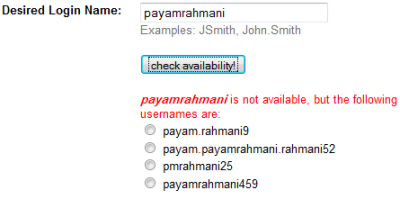
5. بخش بعد (Desired Login Name) جاییست که شما باید نام کاربری و در واقع آدرس ایمیل خود را انتخاب کنید. انتخاب یک نام کاربری که تابحال انتخاب نشده باشد شاید کمی دشوار باشد چراکه ملیون ها نفر از جیمیل استفاده می کنند و هر کدام آدرس مخصوص به خودشان را دارند. در مستطیل خالی نام کاربری مورد نظر خود را وارد کنید و بر روی دکمه check availability کلیک کنید، این دکمه به شما می گوید که آیا نام کاربری مورد نظر شما موجود هست یا خیر. برای مثال اگر من PayamRahmani را انتخاب کنم و بر روی دکمه check availability کلیک کنم:

انتخاب یک نام کاربری مناسب

همانطور که مشاهده می کنید، پیغام قرمز رنگ به من می گوید که نام کاربری PayamRahmani موجود نیست و پایین آن به من چند پیشنهاد می دهد. اگر مایل باشم می توانم یکی از گزینه های پیشنهادی را انتخاب کنم، اما من ترجیح می دهم نام کاربری Payam2195 را امتحان کنم:

انتخاب یک نام کاربری مناسب 2

اینبار نام کاربری مورد نظر من موجود است.

4. پس از آنکه نام کاربری خود را انتخاب نمودید، نوبت به انتخاب رمز عبور (پسورد) می رسد. روبروی Choose a password رمز عبور مورد نظر خود را وارد کنید، روبروی Re-enter password رمز عبور خود را دوباره بنویسید. (رمز عبوری که انتخاب می کنید را در اختیار هیچکس قرار ندهید، در انتخاب رمز عبور از حروف و اعداد استفاده کنید تا رمز عبورتان امن باشد. همچنین سعی کنید در رمز عبورتان از نام خودتان، شماره شناسنامه و موارد مشابه استفاده نکنید چون نشخیص آنها برای دیگران آسان است)

انتخاب گزینه Remember me on this computer باعث می شود که گوگل کامپیوتر شما را با ایمیلی که در حال ساخت آن هستید بشناسد، من شخصا ترجیح می دهم از این گزینه استفاده نکنم.

گزینه Enable Web History به گوگل اجازه می دهد که سوابق جستجوی شما را نزد خود نگاه دارد، فعال کردن این گزینه به نظر من ضرری ندارد.

نمونه فرم پر شده مربوط به بخش انتخاب رمز عبور:

انتخاب یک رمز عبور مناسب

5. قسمت بعد که باید پر شود، برای مواقعی کاربرد دارد که شما رمز عبور خود را فراموش کنید. در این قسمت باید یک سوال انتخاب کنید و به آن پاسخ دهید. اگر روزی رمز عبورتان را فراموش کنید، جیمیل سوالی که الان انتخاب می کنید را می پرسد و شما باید به آن پاسخ دهید، پس اطلاعاتی که الان پر می کنید را یادداشت کرده و جای امنی نگاه دارید.

روبروی Security Question یکی از گزینه ها را انتخاب کنید. گزینه آخر (Write my own question) به شما اجازه می دهد که خودتان سوالی را مطرح کنید. روبروی Answer جواب مناسبی انتخاب کنید. اشتباه نکنید! پاسخ مناسب به سوالات به معنی پاسخ صحیح به آنها نیست چراکه در این صورت افراد دیگر ممکن است جواب شما را به راحتی حدس زده و رمز عبور شما را به دست بیاورند. پس پاسخی که در نظر می گیرید باید تقریبا پاسخی نامربوط باشد.

نمونه فرم پر شده مربوط به بخش انتخاب سوال امنیتی و پاسخ آن:

انتخاب سوال امنیتی و پاسخ آن

6. اگر ایمیل دیگری (ایمیل یاهو، جیمیل، هاتمیل، …) از قبل دارید و به آن اطمینان دارید، روبروی Secondary Email ایمیل خود را وارد کنید. وارد کردن ایمیل در این قسمت بسیار مفید است، مثلا یکی دیگر از راههای بازیابی رمز عبور اگر آنرا فراموش کنید، این است که جیمیل رمز عبور شما را به همین ایمیل می فرستد. به هر حال اگر این اولین بار است که ایمیل می سازید و یا ایمیل دیگری دارید که وضعیت جالبی ندارد، می توانید این مستطیل را خالی بگذارید.

روبروی Location کشور محل سکونت خود را انتخاب کنید:

وارد کردن ایمیل دوم در کشور محل سکونت

7. به آخرین قسمت می رسیم. کمی پایین تر از Word Verification نوشته ای را مشاهده می کنید که خواندن آن مشکل است، این نوشته را در مستطیل پایین آن با دقت بنویسید.

در پایین ترین قسمت صفحه، بر روی دکمه I accept. Create my account کلیک کنید.

وارد کردن کلمه و ساخت جیمیل

نمونه کامل فرم پر شده را می توانید اینجا مشاهده کنید.

پس از این جیمیل شما ساخته شده و شما به صفحه Introduction to Gmail برده می شوید. بعد از خواندن راهنمایی ها، بر روی  Show me my account که بالا سمت راست صفحه قرار دارد کلیک کنید تا به جیمیل خود بروید.

جیمیل نو مبارک!

* حالا اگر مایلید توسط جیمیلی که ساخته اید، ایمیل ارسال کنید، مطلب آموزش ارسال ایمیل توسط جیمیل را بخوانید.

___________________________________________

مطالب مرتبط:

      چگونه در یاهو ایمیل بسازیم؟ (مراحل ساخت ایمیل در یاهو)

      چگونه در یاهو ایمیل بفرستیم؟ (نحوه ارسال ایمیل در یاهو)

۱۳۸۷ اسفند ۹, جمعه

چگونه در یاهو ایمیل بفرستیم؟ (نحوه ارسال ایمیل در یاهو)

ایمیل یاهو

در مطلب قبل نحوه ساخت ایمیل در یاهو را فرا گرفتیم. در این مطلب می آموزیم که چگونه برای دیگران از طریق یاهو ایمیل ارسال کنیم.

* هر کجا که با مشکلی مواجه شدید یا سوالی برایتان پیش آمد، در بخش نظرت وبلاگ مطرح کنید.

مراحل زیر را برای فرستادن ایمیل در یاهو طی کنید:

1. وارد ایمیل یاهو خود شوید (به آدرس http://mail.yahoo.com بروید. در ستون سمت چپ نام کاربری و رمز عبور خود را به شکل زیر وارد کنید، سپس بر روی دکمه Sign in کلیک کنید).

نام کاربری و رمز عبور خود را وارد کنید

وارد ایمیل یاهو خود می شوید که به شکل زیر است (برای مشاهده عکس زیر در اندازه بزرگ بر روی آن کلیک کنید).

صفحه ایمیل یاهو بعد از اولین ورود

اگر صفحه ایمیل شما شبیه عکس بالا نبود، بر روی لینک All-New Mail که بالا سمت چپ صفحه قرار دارد کلیک کنید.

بر روی لینک All-New Mail کلیک کنید

2. گوشه بالای سمت چپ صفحه بر روی دکمه New (image) کلیک کنید.

3. اگر مایلید فایلی را (عکس، سند، …) ضمیمه ایمیل خود کنید، از دکمه Attach استفاده کنید.

4. روبروی To ایمیل فرد یا افرادی که می خواهید برای آنها ایمیل بفرستید را مشخص کنید. اگر می خواهید برای چند نفر همزمان ایمیلی را ارسال کنید، بین آدرس ایمیل ها از علامت ; استفاده کنید.

اگر مایلید ایمیلی که می فرستید را فرد دیگری به غیر از گیرنده اصلی آن مشاهده کند، ایمیل فرد مذکور را روبروی Cc وارد کنید.

روبروی Subject موضوع ایمیل را وارد کنید.

وارد کردن آدرس ایمیل گیرنده و موضوع ایمیل

5. حالا به بخش اصلی می رسیم: نوشتن متن ایمیل.

مستطیل بزرگ پایین صفحه جاییست که شما باید متن ایمیل را در آن بنویسید. بالای این مستطیل شکلهایی وجود دارند:

u

مستطیل سمت چپ برای تغییر فونت نوشته ها استفاده می شود. مستطیل دومی برای تغییر اندازه متن است. B برای برجسته کردن متون بکار می رود. I برای مایل (ایتالیک) کردن متون است. U برای اضافه کردن خط زیرین به نوشته ها استفاده می شود.

باقی شکل ها:

image

اولین شکل از سمت چپ برای تغییر رنگ متن است، قسمتی از متن که می خواهید رنگ آن عوض شود را انتخاب کنید و بر روی این شکل کلیک کنید، با انتخاب رنگ مورد نظر، رنگ متن عوض خواهد شد. دومین شکل از سمت چپ برای پررنگ کردن (هایلایت) متون است. سومین شکل از سمت چپ برای اضافه کردن شکلک ها به متن است (مثال: لبخند، گریه، گل، …). چهارمین شکل برای اضافه کردن لینک به متن است و آخرین شکل برای اضافه کردن یک خط افقی.

سه شکل سمت راست برای تعیین جهت متن و اضافه کردن لیست به متن هستند.

حالا ایمیل شما آماده است. این نمونه را ببینید.

6. برای فرستاده شدن ایمیل بر روی دکمه Send (بفرست) کلیک کنید.

کمی صبر کنید تا ایمیل فرستاده شود.image

شکل زیر به شما می گوید که ایمیلتان با موفقیت ارسال شده است:

image

حالا نام و نام خانوادگی فردی که صاحب ایمیل است را وارد کنید:

image

بر روی دکمه OK کلیک کنید.

تبریک می گویم، شما با موفقیت اولین ایمیل خود را فرستادید.

_______________________________________

مطالب مرتبط:

پاسخ به برخی سوالات در مورد ایمیل یاهو – قسمت اول

پاسخ به برخی سوالات در مورد ایمیل یاهو – قسمت دوم

چگونه جیمیل (ایمیل گوگل) بسازیم؟

با ایمیل مطالب جدید این وبلاگ را دریافت کنید:

توضیحات:
بعد از ثبت نام کردن ایمیل‏تان، مطالب جدید این وبلاگ که نوشته‏های من است (به اضافۀ لیستی از مطالبی که من روزانه می‏خوانم و به نظرم جالب و مفید هستند) را تقریبا بطور روزانه دریافت خواهید کرد.
روش:
ابتدا ایمیل خود را در مستطیل سفید وارد کنید، سپس بر روی دکمه "عضویت" کلیک کنید. کمی صبر کنید، پنجره‏ای باز می‏شود. در مستطیل سفید پایین آن پنجره کدی که بالای آن نوشته شده است را وارد کنید و بر روی دکمۀ کنار آن کلیک کنید.

توسط FeedBurner

مطالب پرطرفدار این وبلاگ در 30 روز گذشته:

Web Statistics