عجوبه یک سرویس وب ۲ فارسی جهت پرسش و پاسخ در حوزه فناوری اطلاعات است که شما در آن به راحتی میتوانید پرسشهای خود را مطرح کنید و به پرسشهای دیگران پاسخ دهید. [1]
جستجو
اگر از دروپال استفاده میکنید
۱۳۹۱ خرداد ۲۹, دوشنبه
معرفی سایت عجوبه
۱۳۸۸ دی ۲۲, سهشنبه
چگونه سوالات و جوابهای امنیتی را در یاهو تغییر دهیم؟
(آموزش مرحله به مرحله)
برای عوض کردن سوال و جواب امنیتی (Security Question & Answer) در اکانت/ایمیل یاهو مراحل زیر را طی کنید:
1. به صفحهی یاهومیل/ایمیل یاهو بروید، نامکاربری(Username) و کلمهیعبور(Password) خود را وارد کنید، بر روی دکمهی Sign In کلیک کنید؛ تا وارد ایمیل یاهو خود شوید.
2. بالا سمت چپ صفحهی ایمیل، بر روی اسمتان کلیک کنید، پنجرهی کوچکی باز میشود، بر روی Account Info کلیک کنید.
3. با کلیک بر روی Account Info صفحهی جدیدی برای شما باز میشود. کلمهیعبور/پسورد خود را وارد کنید و Sign In را بزنید.
4. در صفحهی جدید، بر روی لینک Update password-reset info کلیک کنید.
5. در این مرحله، بر روی Change Questions and Answers کلیک کنید.
6. حالا، سوالات و جوابهای جدید موردنظرتان را انتخاب کنید. سپس بر روی Save کلیک کنید. مثال:
7. کمی صبر کنید تا تغییرات ذخیره شود …
حالا بر روی دکمهی Done کلیک کنید.
حالا میتوانید با خیال راحت صفحهی جاری را ببندید، سوالات و جوابهای امنیتی شما تغییر کردهاند. ایمیلی برای شما (از طرف یاهو) ارسال میشود تا این تغییرات را به شما اطلاع دهد.
__________________________________________________
در همین وبلاگ بخوانید:
پاسخ به برخی سوالات در مورد ایمیل یاهو - قسمت اول
۱۳۸۸ تیر ۸, دوشنبه
پاسخ به برخی سوالات در مورد ایمیل یاهو (Yahoo! Mail) - قسمت اول
در این مطلب قصد دارم به برخی سوالات متداول در مورد یاهو میل (ایمیل یاهو) بپردازم. اگر سوالی غیر از سوالات زیر دارید، لطفا آنرا در قسمت نظرات وبلاگ مطرح کنید تا در اولین فرصت به آنها پاسخ داده شود.
-- چگونه پسورد (رمز عبور) ایمیل یاهو را عوض کنیم (تغییر دهیم)؟
برای تغییر دادن پسورد ایمیل یاهو مراحل زیر را طی کنید:
1. وارد ایمیل یاهو خود شوید: Mail.Yahoo.com
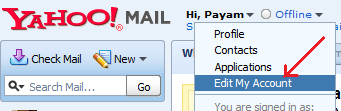
2. بالا سمت چپ صفحه، بر روی اسم خودتان کلیک کنید و به بخش Edit My Account بروید - شکل زیر را ببینید:
3. صفحه جدیدی برای شما باز می شود که از شما می خواهد پسورد خود را وارد کنید، اینکار را انجام دهید.
4. در صفحه جدیدی که باز می شود Change Password را پیدا کرده و بر روی آن کلیک کنید:
5. در صفحه جدیدی که باز می شود شما 3 مستطیل خالی و توضیحاتی را مشاهده می کنید (ممکن است در آینده تغییراتی داشته باشد):
ترجمه توضیحات این است:
" لطفا توجه کنید: برای اینکه ازاکانت خود بهتر محافظت کنید، سعی کنید پسوردی انتخاب کنید که بخاطر سپردن آن برای شما آسان باشد، اما حدس زدن آن برای دیگران سخت باشد. پسورد خود را در اختیار هیچکس قرار ندهید، و هیچوقت از پسوردی که قبلا استفاده می کرده اید استفاده نکنید. برای امنیت شما، پسورد شما حداقل باید از 6 حرف تشکیل شده باشد. یک پسورد قوی پسوردی است که ترکیبی از حروف کوچک و بزرگ باشد (دقت کنید که پسورد شما نسبت به حروف کوچک و بزرگ حساس است [یعنی برای مثال m و M با هم تفاوت دارند] ). همچنین، یک پسورد قوی پسوردی است که در آن از اعداد و حروف مخصوص (مثل + ، ? ، و * ) استفاده شده باشد. "
در مستطیل خالی که روبروی آن نوشته شده است Enter your Curret Password پسورد کنونی خود را وارد کنید.
در مستطیل خالی که روبروی آن نوشته شده است Choose a New Password پسورد جدید خود را وارد کنید.
در مستطیل خالی که روبروی آن نوشته شده است Confirm your New Password پسورد جدید خود را مجددا وارد کنید و در آخر بر روی دکمه Save کلیک کنید.
حالا دیگر پسورد شما تغییر کرده است!
______________________________________________
-- چگونه ایمیل یاهو را به حالت قبل (قدیمی/کلاسیک/Classis) برگردانیم؟
بعضی افراد پس از اینکه ظاهر ایمیل یاهو آنها به شکل جدید تغییر می کند کار کردن با آن برایشان دشوار می شود و ترجیح می دهند از همان ایمیل یاهو با ظاهر کلاسیک استفاده کنند. پیشنهاد شخصی من این است که بجای بازگشت به یاهو میل کلاسیک به یاهو میل جدید عادت کنید، به دلیل اینکه مزیت های زیادی نسبت به یاهو میل کلاسیک دارد. انتخاب با شماست.
برای برگرداندن ایمیل یاهو به حالت قدیمی (کلاسیک) مراحل زیر را طی کنید:
1. وارد ایمیل یاهو خود شوید: Mail.Yahoo.com
2. بالای صفحه سمت چپ، نوشتۀ Mail Classic را پیدا کرده و بر روی آن کلیک کنید - عکس زیر را ببینید:
3. پس از کلیک بر روی Mail Classic پنچره ای باز می شود که از شما می خواهد دلایل بازگشت به یاهومیل کلاسیک را انتخاب کنید. اگر مایلید دلایل خود را انتخاب کنید. بر روی Switch to Yahoo! Mail Classic کلیک کنید:
4. کمی صبر کنید...
5. حالا ایمیل یاهو شما به حالت کلاسیک برگشته است.
______________________________________________
-- چگونه به ایمیل یاهو جدید کوچ کنیم؟
برای اینکه از ایمیل یاهو جدید استفاده کنید، کافیست مراحل زیر را طی کنید:
1. وارد ایمیل یاهو خود شوید: Mail.Yahoo.com
2. بالای صفحه اصلی ایمیل خود، سمت راست، نوشتۀ All-New Mail را پیدا کرده و بر روی آن کلیک کنید - به شکل زیر نگاه کنید:
3. کمی صبر کنید...
4. حالا شما در حال استفاده از یاهو میل جدید هستید.
_________________________________________________
مطالب مرتبط در همین وبلاگ:
۱۳۸۷ اسفند ۶, سهشنبه
دو دستگاه جدید در خیابان ولیعصر – چند سوال
جمعه دو هفته پیش عکس بالا را در خیابان ولیعصر تقاطع نیایش گرفتنم ، از شکل دستگاه و توضیحات فارسی آن مشخص است که کار این دستگاه چیست، اما اگر بخواهم توضیح کوتاهی بدهم: در واقع این دستگاه بجز نشان دادن اینکه شما اجازه عبور از خیابان را دارید یا خیر، دکمه ای دارد که اگر آنرا فشار دهید به این معنی است که درخواست عبور کرده اید، پس سیستم از حضور شما که عابر هستید آگاه می شود و اگر موقیعت مناسب باشد چراغ را برای شما سبز می کند. از این دستگاه ها در کشورهای پیشرفته زیاد استفاده می شود، اما اولین بار است که آنرا در ایران میبینم. لطفا اگر جای دیگری مشابه این دستگاه را دیده اید و اطلاعات بیشتری از آن دارید لطفا بفرمایید.
و اما دستگاه دوم: تعداد نسبتا زیادی از دستگاهی که در عکس بالا مشاهده می کنید در قسمتی از پیاده رو خیابان ولیعصر نصب شده است، این عکس را جمعه گذشته گرفتم، شما می دانید این دستگاه چیست و به چه منظور استفاده می شود؟
حدس من: وسیله ای برای پارک کردن دوچرخه، موتور، … یا شبیه اینها.
با ایمیل مطالب جدید این وبلاگ را دریافت کنید:
مطالب پرطرفدار این وبلاگ در 30 روز گذشته:
-
جیمیل = جی میل = ایمیل گوگل ساختن جیمیل بسیار ساده است، فقط کافیست مراحل زیر را طی کنید تا شما هم برای خود یک جیمیل داشته باش...
-
یادش بخیر! چقدر عکس پانوراما میگرفتم و توی این وبلاگ آپلود میکردم. پریروز که با پسرعموم رفته بودید بازدید از برج میلاد، یکدفعه به ...
-
چگونه در گوگل بهتر و سریعتر جستجو کنیم؟ بی شک قویترین و محبوبترین موتور جستجو در حال حاضر گ و گ ل است. به شکل زیر توجه کنید، این شکل آما...
-
چگونه توسط جیمیل (جی میل / ایمیل گوگل / Gmail) ایمیل بفرستیم؟ آموزش تصویری ارسال ایمیل توسط جیمیل در مطلب " چگونه جیمیل (ایمیل گ...
-
در قسمت قبل به پاسخ برخی سوالات متداول در مورد ایمیل یاهو پرداختیم، در این مطلب به پاسخ چند سوال دیگر می پردازیم: -- چگونه اکانت...
-
در مطلب قبل نحوه ساخت ایمیل در یاهو را فرا گرفتیم. در این مطلب می آموزیم که چگونه برای دیگران از طریق یاهو ایمیل ارسال کنیم . * هر کج...
-
دانلود مستقیم جدیدترین نسخه گوگل ارث (ورژن 6 شش) ** تلاش من بر این است که همیشه این مطلب را با جدیدترین نسخۀ گوگل ارث بهروز کنم ** ...
-
در این مطلب قصد دارم به برخی سوالات متداول در مورد یاهو میل ( ایمیل یاهو ) بپردازم. اگر سوالی غیر از سوالات زیر دارید، لطفا آنرا در قسمت...
-
در یکی از نظرهای این وبلاگ، دوستی فرمودند در مورد اصطلاحات موجود در صفحه ایمیل یاهو توضیح بدهیم. ما هم اطاعت می کنیم. این مطلب به بررسی ...
-
آموزش ساختن ایمیل یاهو (یاهو میل/Yahoo! Mail) * این مطلب در طول زمان با توجه به تغییراتی که یاهو داشته، به روز رسانی شده است. آخرین ...
