
جستجو

اگر از دروپال استفاده می‌کنید

اگر از سامانه‌ی مدیریت محتوای دروپال برای ساختن سایت استفاده می‌کنید، از دروپال کار هم دیدن فرمایید
‏نمایش پست‌ها با برچسب فایرفاکس. نمایش همه پست‌ها

۱۳۸۹ آذر ۱۱, پنجشنبه

پشتیبان‏گیری از افزونه‏های فایرفاکس و تنظیمات آنها

FEBE

پشتیبان‏گیری از افزونه‏های فایرفاکس و تنظیمات آنها

دیروز با دو افزونۀ FEBE و OPIE برای فایرفاکس آشنا شدم. از اونجایی که خاطرم نیست در مورد این افزونه‏ها در وبلاگستان فارسی خونده باشم، گفتم معرفی‏شون کنم که اگر شما هم مثل من از افزونه‏های فایرفاکس زیاد استفاده می‏کنید از این دو بهره ببرید.

FEBE برای تهیه پشتیبان از افزونه‏هاست، البته از Themeها و تنظیمات فایرفاکس و پسوردها و کوکی‏ها و … هم اگر تنظیم کنید پشتیبان می‏گیرید.

OPIE هم برای تهیه پشتیبان از تنظیمات افزونه‏هاست.

.

۱۳۸۸ خرداد ۲۲, جمعه

بستۀ افزونه های مورد علاقۀ من برای فایرفاکس

افزونه های فایرفاکس

" موزیلا، در ابتکاری تازه و خوب، به کاربران مرورگر فایرفاکس امکان داده است که به سادگی مجموعه‌ای از افزونه‌های فایرفاکس را به صورت یک بسته، انتخاب کنند و این بسته را برای استفاده دیگران، به اشتراک بگذارند. "

در 1 پزشک.کام بیشتر بخوانید.

و اما، این هم بستۀ افزونه های مورد علاقۀ من برای فایرفاکس.

۱۳۸۸ خرداد ۶, چهارشنبه

سه بعدی ساختن تب ها در فایرفاکس با استفاده از FoxTab

افزونه FoxTab برای فایرفاکس

چند روز پیش با افزونۀ بسیار جالبی (برای فایرفاکس) آشنا شدم: FoxTab

افزونۀ FoxTab به شما این امکان را می دهد که به صورت سه بعدی در میان تب های باز فایرفاکس حرکت کنید ( + امکانات دیگری مثل جستجو در میان تب ها، دسته بندی تب ها و ...) خیلی جالب است.

نمایی از تب ها در فایرفاکس - افزونۀ FoxTab

۱۳۸۷ مهر ۱۸, پنجشنبه

ویژگی های جدید افزونه GooglePreview

یکی از بهترین افزونه های فایرفاکس که من تا بحال دیده ام افزونه ی GooglePreview است، بطور خلاصه: هنگامی که شما در گوگل و یاهو جستجو می کنید این افزونه یک عکس کوچک (preview) از شکل صفحات نتایج را در کنار آنها نمایش می دهد و جستجوی شما را جذابتر می کند. امروز یک ویژگی جدید به این افزونه اضافه شد: نمایش Popularity rank یعنی درجه شهرت صفحات نتایج.

ویژگی دیگری که به این افزونه اضافه شده است این امکان را به شما می دهد که تقاضای preview جدید از یک سایت/وبلاگ داشته باشید، برای مثال اگر شکل صفحه وبلاگ شما عوض شده است از این افزونه تقاضا می کنید که یک preview جدید از آن تهیه کند:

ویژگی های جدید افزونه GooglePreview

(برای بزرگ شدن عکس بر روی آن کلیک کنید)

افزونه ی GooglePreview را می توانید از اینجا  نصب کنید.

۱۳۸۷ شهریور ۱۴, پنجشنبه

جستجوی مستقیم اصطلاحات در فایرفاکس؟

idiom in firefox

امروز داشتم در وبلاگ تازه تاسیس گیگاپن فارسی مطلبی را می نوشتم، این وبلاگ در حال حاضر به ترجمه مطالب وبلاگ گیگاپن انگلیسی می پردازد؛ در هنگام ترجمه این مطلب به اصطلاح "with all the i's dotted and t's crossed ..." برخوردم، تصمیم گرفتم آنرا گوگل کنم تا احتمالا از روی جملات مشابه در سایتهای مختلف به معنی آن پی ببرم، پس آنرا در قسمت آدرس بار فایرفاکس وارد کردم (حتما می دانید که این آدرس بار جستجوی شما را به گوگل می فرستد)، باور نکردنی بود، من به معنی این اصطلاح رسیده بودم (که البته باید اینطوری نوشت: dot the i's and cross the t's) یعنی حالت مجهول را معلوم کرده بود و معنی آنرا به من داد. کاری که فایرفاکس کرد، این بود که پس از تشخیص اصطلاح آنرا به idioms.thefreedictionary فرستاده بود. البته جستجوی اطلاح مزبور در گوگل این نتیجه نبود، اما اولین پیشنهاد گوگل همان صفحه بود (ببینید).

نتیجه اخلاقی: اگر اصطلاحی را در فایرفاکس وارد کنید مانند آن می ماند که همان اصطلاح را گوگل کنید اما با دکمه I'm Feeling Lucky.

۱۳۸۷ مرداد ۲۳, چهارشنبه

ترجمه سریع جملات با افزونه gTranslate

عکسی که در بالا می بینید خانه نام دارد و یکی از عکس های قطبی من برروی سایت پانورامیو است.

امروز یک کامنت برایم آمده بود که به زبان اسپانیولی نوشته شده بود. من هم سریع برروی آن رایت کلیک کردم و ترجمه آنرا دیدم، بعد به صفحه ترجمه گوگل رفتم و جوابی برای نویسنده کامنت نوشتم و فرستادم:

gTranslate add-on for firefox

ترجمه جمله اسپانیایی را توسط افزونه ای برای فایرفاکس به نام gTranslate انجام دادم که مستقیما به سایت ترجمه گوگل متصل می شود و ترجمه جمله را به شما نشان می دهد. نکته جالب در این پروسه این است که این افزونه به طور خودکار زبان نوشته را تشخیص می دهد و شما فقط کافی است جمله را انتخاب کنید. افزونه gTranslate را می توانید از اینجا نصب کنید. چه خوب به سمت وحدت زبان پیش می رویم.

________________________________________

در PayamSpot بخوانید: رمزگزاری فایل ها و پوشه ها با برنامه رایگان EncryptOnClick

۱۳۸۷ مرداد ۱۱, جمعه

۱۳۸۷ مرداد ۲, چهارشنبه

چگونه بوکمارک های (Bookmark) داخل مرورگر فایرفاکس را ذخیره(Export) نماییم؟

برای ذخیره کردن بوکمارک های خود در فایرفاکس (نسخه 3) مراحل زیر را طی کنید:

Organize Bookmarks snapshot

ابتدا به منوی Bookmarks بروید و سپس به Organize Bookmarks.

import and backup

در صفحه جدید برروی Import and Backup و سپس Export HTML کلیک کنید. از شما خواسته می شود تا مسیر را مشخص کنید. در آینده به همین روش می توانید بوکمارک های خود را (در صورتی که پاک شده باشند) برگردانید، برای وارد کردن بوکمارک ها همین مراحل را طی کنید و در آخرین مرحله Import HTML را بزنید.

پیام

۱۳۸۷ تیر ۲, یکشنبه

مشاهده عکسها و ویدئوها به صورت سه بعدی با PicLens

PicLens by Cooliris

یکی از معروفترین و به نظر من جالبترین افزونه های مرورگرهای فایرفاکس، اینترنت اکسپلورر و سافاری افزونه PicLens است. این افزونه محصول شرکت Cooliris است (این شرکت در ژانویه 2006 با شعار "تفکری فراتر از مرورگر" تاسیس شده است).

افزونه PicLens مرورگر شما را به یک صفحه سه بعدی تبدیل می کند که می توانید در آن عکسها و ویدئوهای روی وب را مشاهده کنید.
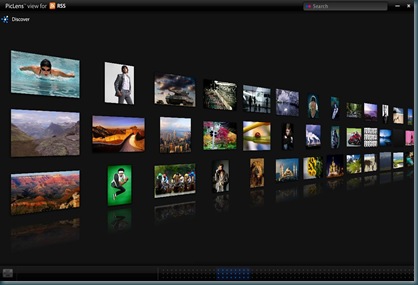
Cooliris Piclens 2

بگذارید با یک مثال نحوه کار این افزونه را برای شما مشخص کنم. فرض کنید شما این برنامه را دانلود کرده و برروی مرورگر خود نصب می کنید، پس از نصب شما آیکونی را در گوشه بالای مرورگر خود می بینید. هر وقت شما به صفحه ای وارد شوید که در آن کلکسیونی از عکسها موجود باشد و PicLens آن را ساپرت کند(مثل صفحه عکسهای من برروی پانورامیو) شما برای مشاهده عکسها دو راه دارید: 1. برروی آیکون که برروی مرورگر شما ظاهر شده کلیک کنید، 2. برروی آیکونی که در کنار عکس مورد نظر ظاهر شده کلیک کنید، این حالت زمانی امکان دارد که شما با موس خود برروی یک عکس برای لحظاتی مکس کنید. شما می توانید هر دو حالت را در عکس زیر ببینید (برروی عکس کلیک کنید تا آنرا در اندازه اصلی ببینید)
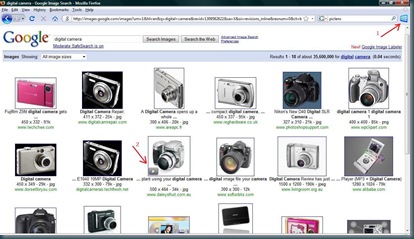
Cooliris Piclens 6

پس از آنکه شما برروی هر یک از آیکون ها کلیک کنید، به صفحه PicLens فرستاده می شوید که صفحه ای مانند عکس اول است. حال شما می توانید با حرکت موس (و یا کیبرد) خود در دنیای سه بعدی عکس ها جابجا بشوید. اگر مایلید عکسی را با کیفیت بهتر ببینید کافی است برروی آن یک کلیک کنید، کمی صبر کنید تا عکس لود شود.
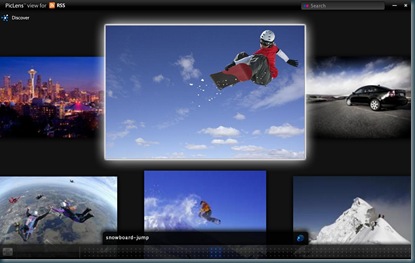
Cooliris Piclens 3

در صورتی که مایلید عکس را در اندازه اصلی ببینید برروی آیکون icon که در پایین صفحه روبروی نام عکس است کلیک کنید و شما به آدرس اصلی عکس منتقل می شوید.با دو بار کلیک کردن برروی هر عکس می توانید آنرا در حالت تمام صفحه یا همان Full Screen مشاهده کنید و سپس در حالت تمام صفحه یک سری از عکسها را به صورت Slide show ببینید.

از قابلیت های دیگر این افزونه این است که می توانید در خود صفحه سه بعدی برنامه در برخی سایت ها مانند Flickr، Google images، YouTube، Amazon و چندید سایت معروف دیگر مستقیما جستجو کنید. برای مثال در شکل زیر شما نتیجه جستجوی کلمه "Toshiba a200" را در سایت Amazon مشاهده می کنید:
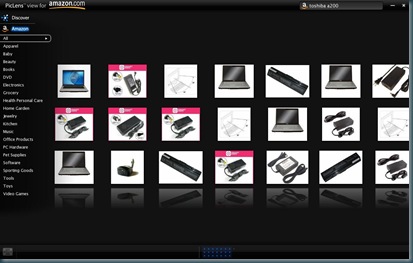
Cooliris Piclens 4

قابلیت دیگری هم در نسخه جدید PicLens به آن اضافه شده است که "Discover" نام دارد. در این قسمت شما می توانید آخرین عکسها و ویدئوهای مربوط به دسته های مختلف را مشاهده کنید.

ویدئوی کوتاهی در رابطه با نحوه نصب و استفاده از افزونه PicLens:

مشاهده فیلم آموزشی برروی Google Video

سایت هایی که PicLens آنها را ساپرت می کند عبارتند از:

facebook youTube flickr Google Picasa

Flickr, Photobucket, Picasa Web Albums, Fotki, FotoTime, deviantART, Smugmug, Facebook, MySpace, Bebo, Hi5, Friendster, Google Images, Yahoo Images, Ask Images, Live Images, AOL Image, Freewebs, TTG Galleries (Lightroom), Phoca Gallery (Joomla

مرورگر هایی که ساپرت می کند:
supported browsers

-> این افزونه را می توانید از سایت آن دانلود و نصب کنید. این افزونه حتی برای فایرفاکس3 هم که در هفته گذشته منتشر شد موجود است.

به عقیده من استفاده از این برنامه واقعا لذت بخش است، حتما آنرا امتحان کنید.

با نگاهی بر سایت: Piclens.com

_______________ مشترک این وبلاگ شوید ______________

Subscribe in a reader

با ایمیل مطالب جدید این وبلاگ را دریافت کنید:

توضیحات:
بعد از ثبت نام کردن ایمیل‏تان، مطالب جدید این وبلاگ که نوشته‏های من است (به اضافۀ لیستی از مطالبی که من روزانه می‏خوانم و به نظرم جالب و مفید هستند) را تقریبا بطور روزانه دریافت خواهید کرد.
روش:
ابتدا ایمیل خود را در مستطیل سفید وارد کنید، سپس بر روی دکمه "عضویت" کلیک کنید. کمی صبر کنید، پنجره‏ای باز می‏شود. در مستطیل سفید پایین آن پنجره کدی که بالای آن نوشته شده است را وارد کنید و بر روی دکمۀ کنار آن کلیک کنید.

توسط FeedBurner

مطالب پرطرفدار این وبلاگ در 30 روز گذشته:

Web Statistics