در قسمت قبل به پاسخ برخی سوالات متداول در مورد ایمیل یاهو پرداختیم، در این مطلب به پاسخ چند سوال دیگر می پردازیم:
-- چگونه اکانت (حساب کاربری) یاهو خود را پاک/حذف کنیم؟
برای حذف کردن اکانت یاهو خود (که ایمیل یاهو شما هم شامل آن می شود) مراحل زیر را طی کنید:
1. به آدرس https://edit.yahoo.com/config/delete_user بروید.
2. نام کاربری (username) و رمز عبور (password) مربوط به اکانتی که می خواهید برای همیشه حذف/پاک شود را وارد کنید.
3. حالا شما به صفحه حذف اکانت یاهو برده می شوید. بالای صفحه، ID مربوط به اکانتی که قرار است پاک شود را مشاهده می کنید، مطمئن شوید همان اکانتی است که می خواهید حذف شود:

4. پایین تر، توضیحاتی در مورد حذف اکانت یاهو وجود دارد، سعی می کنم خلاصه برخی از آنها را اینجا بیاورم:
- با اینکار، تمام سرویس های یاهو مربوط به این اکانت شما بسته می شوند (مثل: My Yahoo، Yahoo! Address Book، و ...). همچنین سرویس های پولی شما هم بسته می شوند (که بعید می دانم در ایران کسی از آنها استفاده کند)
- در بیشتر موارد حدودا 90 روز زمان می برد تا اکانت شما کامل حذف شود و اطلاعت شما از پایگاه داده یاهو پاک شود. این مدت زمان به منظور تشویق کاربران برای حذف نکردن اکانت خود است. بعد از اینکه اکانت شما پاک شد، ممکن است فرد دیگری آن را به عنوان ID خود انتخاب کند.
- برای اینکه بدانید پس از پاک کردن حساب خود چه اطلاعاتی ممکن است نزد یاهو باقی بماند این صفحه (انگلیسی) را مطالعه کنید.
5. اگر از پاک کردن اکانت یاهو خود اطمینان دارید، پسورد خود را در مستطیل خالی که پایین نوشته ها قرار دارد وارد کنید:

6. در مستطیل خالی بعدی، کدی که پایین آن قرار دارد را وارد کنید، سپس دکمۀ Terminate this Account را بزنید:

7. بعد از زدن دکمه Terminate this Account اکانت شما حذف می شود. (اگر از شما خواست که مجددا رمز عبور خود را وارد کنید، شاید جایی اشتباه کرده اید یا زمان زیادی طول کشیده است تا اطلاعات را وارد کنید، مراحل را دوباره، سریعتر و با دقت بیشتر طی کنید.)
8. زمانی که شما پیغام زیر را مشاهده کنید، به معنی این است که حساب یاهو شما غیر فعال شده و پس از مدتی پاک می شود:
Your account has been deactivated and scheduled for deletion
___________________________________________
-- چگونه به ایمیل خود عکس/ویدئو/فایل اضافه (ضمیمه/پیوست) کنیم؟
اگر مایلید با تمام مراحل فرستادن ایمیل در یاهو آشنا بشوید، مطلب نحوه ارسال ایمیل در یاهو را مشاهده کنید. مطلب زیر فقط به آموزش نحوه ضمیمه کردن یک فایل (عکس، ویدئو،...) به ایمیل یاهو را آموزش می دهد.
برای اضافه کردن یک فایل به ایمیلی که می خواهید بفرستید، مراحل زیر را طی کنید:
1. وقتی که در صفحه "فرستادن ایمیل" هستید، دکمه Attach (به معنی پیوست کردن) را پیدا کنید و بر روی آن کلیک کنید. به شکل زیر نگاه کنید:

2. پس از فشردن دکمه Attach پنجره ای باز می شود که شما باید فایل مورد نظر خود را انتخاب کنید. پس از انتخاب فایل مورد نظرتان دکمه Open را بزنید:
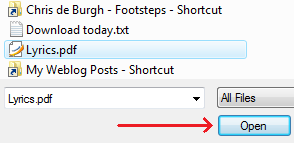
3. پس از اینکه بر روی دکمه Open کلیک کنید، فایل شما شروع می کند به آپلود شدن، زمانی که فایل شما در حال آپلود شدن است، شما می توانید فایل های دیگری هم اضافه کنید:

اگر نظرتان عوض شد، می توانید با فشردن نوشته آبی Cancel آپلود شدن فایل را لغو کنید.
4. زمانی که آپلود شدن فایل ها تمام شود:
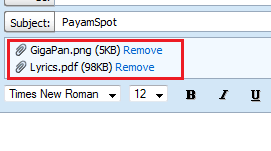
با کلیک بر روی نوشته آبی Remove می توانید فایل های پیوست شده را حذف کنید.
توجه: حجم کل فایل های ضمیمه شده نباید از 10 مگابایت بیشتر شود.
_________________________________________________
مطالب مرتبط در همین وبلاگ:
چگونه ایمیل یاهو بسازیم *** چگونه جیمیل بسازیم
چگونه در یاهو ایمیل ارسال کنیم