جستجو

اگر از دروپال استفاده می‌کنید

اگر از سامانه‌ی مدیریت محتوای دروپال برای ساختن سایت استفاده می‌کنید، از دروپال کار هم دیدن فرمایید
‏نمایش پست‌ها با برچسب portable. نمایش همه پست‌ها

۱۳۸۸ اردیبهشت ۱۴, دوشنبه

CodySafe جایگزینی برای PortableApps ؟

صفحه اصلی برنامه CodySafe

اگر خاطرتان باشد خیلی وقت پیش درمورد برنامه های پرتابل (قابل حمل)PortableApps نوشته بودم، برنامه هایی که به راحتی بر روی حافظه های خارجی مثل فلش ها نصب می شوند و همه جا می توانید از آنها استفاده کنید (ببینید: 1 - 2 - 3 - 4).

حالا شرکت Codyssey برنامه ای رایگان به نام CodySafe را معرفی کرده است که شباهت زیادی به PotableApps دارد.

خوبی این برنامه این است که علاوه بر برنامه های موجود در سایت Codyssey شما می توانید برنامه های موجود در سایت های PortableApps.com، Pendriveapps.com و PortableFreeware.com را هم بر روی پلتفرم CodySafe نصب کنید.

CodySafe با ویندوز 7 نیز سازگار است.

لذت ببرید!

۱۳۸۷ مهر ۱۷, چهارشنبه

برنامه های پرتابل (Portable Apps) – قسمت چهارم: نصب برنامه

برنامه های پرتابل همه جا همراه شما

در قسمت های قبل از سری مطالب برنامه های پرتابل به معرفی این برنامه ها پرداختیم، با suite و کاربرد آن آشنا شدیم، و برخی از برنامه های پرتابل را معرفی کردیم؛ در این قسمت روش نصب برنامه ها را بررسی خواهیم کرد.

١. نصب برنامه با استفاده از Suite:

برای مثال برنامه 7-Zip Portable را به یاد بیاورید که در قسمت گذشته آنرا معرفی کردیم. پس از آنکه آنرا دانلود کردیم، حالا قصد داریم آنرا نصب کنیم، فایلی که دانلود کرده ایم فرمت paf.exe دارد، و این برای تمام فایلها صدق می کند. جایی را که فایل در آن قرار دارد به خاطر داشته باشید.

001

حالا Suite را باز کنید. اگر آنرا قبلا اجرا کرده اید این کار را با کلیک بر روی آیکون کوچکی که در سمت راست پایین صفحه (System tray) قرار دارد نیز می توانید انجام دهید.

002

بعد از آنکه Suite را اجر کردید، به "Options" که در پنجره راست قرار دارد رفته و "Install a new app" را انتخاب کنید.

003

در پنجره جدیدی که باز می شود "Install" را بزنید. حالا همان فایلی را که فرمت paf.exe داشت را انتخاب کنید و Open را بزنید. بعد از این باید مراحل عادی نصب یک برنامه را طی کنید. فقط دقت کنید در جایی که از شما می خواهد محل نصب برنامه را تعیین کنید، تغییری ایجاد نکیند. پس از آنکه نصب برنامه تمام شد برنامه موردنظر به لیست داخل Suite اضافه می شود.

004

در صورتی که مایلید برنامه ای را حذف کنید، اینبار بعد از اینکه به Options رفتید "Remove an app" را انتخاب کنید و مراحل بعدی را طی کنید.

٢. نصب برنامه بدون استفاده از Suite:

برای نصب یک برنامه بدون استفاده از Suite کافی است برروی فایل اجرایی آن که دانلود کرده اید (با فرمت paf.exe) کلیک کنید، حالا همان مراحل همیشگی برای نصب یک برنامه پیش روی شماست؛ تنها نکته ای که وجود دارد این است که هنگامی که محل نصب برنامه را از شما می پرسد فراموش نکنید که درایو فلش (ترجیحا در یک پوشه) را انتخاب کنید.

005

اینبار برنامه شما در لیست Suite قرار نمی گیرد، برای اجرای آن به درایو فلش، آنجایی که برنامه را نصب کردید بروید و آنرا اجرا کنید.

مشتاقانه منتظر سولات شما هستم.

موفق باشید.

۱۳۸۷ مهر ۱۶, سه‌شنبه

برنامه های پرتابل (Portable Apps) - قسمت سوم: معرفی چند برنامه

برنامه های پرتابل همه جا همراه شما

حتما به یاد دارید که در قسمت اول با کلیات و تعریف برنامه های پرتابل آشنا شدیم، و در قسمت دوم شروع به نصب Suite کردیم و شما احتما از داخل آن برنامه هایی را اجرا کرده اید. حالا در قسمت سوم می خواهم شما را با بعضی از برنامه های کاربردی جالب (که بعضی از آنها بسیار معروف هستند) آشنا کنم. اگر فکر می کنید می خواهید خودتان برنامه ها را بررسی کنید به صفحه برنامه های پرتابل بروید. در قمسمت آینده نیز ما به چگونگی نصب برنامه با استفاده از Suite و بدون استفاده از آن خواهیم پرداخت. فعلا برنامه های موردنظرتان را دانلود کنید تا بعد.

دقت کنید که تمام برنامه های معرفی شده رایگان هستند.


7-Zip Portable

01

برنامه ای بسیار عالی و رایج برای فشرده سازی فایل ها. آنرا می توانید از اینجا دانلود کنید.


ClamWin Portable

02

ClamWin یک آنتی ویروس است که احتمالا اگر از لینوکس استفاده کرده باشید نام آنرا زیاد شنیده اید. صفحه دانلود.


Firefox Portable

firefox portable

الان دیگر کمتر کسی است که مرورگر فایرفاکس را نشناسد. صفحه دانلود.


GIMP Portable

03

شاید بهترین تعریف برای برنامه GIMP این باشد: برنامه ای شبیه فتوشاپ اما رایگان! ، چون الان دیگر همه فتوشاپ را می شناسند. به هرحال برنامه ای است برای ویرایش عکس ها. دانلود


OpenOffice.org ****** Portable

04

تعجب نکنید، ستاره هایی که گذاشته ام بخاطر این است که OpenOffice.org برنامه های مختفی به نامهای Calc، Writer، Math و ... دارد؛ مانند برنامه آفیس مایکروسافت که ورد، اکسل، پاورپینت و... دارد. برنامه Writer آن مانند ورد آفیس برای ویرایش متن است، برنامه Calc آن مانند اکسل آفیس است، و برنامه Impress آن هم مانند پاورپنت آفیس است. دانلود


Sumatra PDF Portable

برنامه ای بسیار خوب برای نمایش فایلهای pdf. دانلود.


VLC Media Player Portable

05

برنامه ای بسیار عالی که می تواند اکثر فرمت های صوتی و ویدئویی را پخش کند. دانلود.

برنامه هایی که به شما معرفی کردم فقط برخی از بهترین های پرتابل بودند، شما می توانید در صفحه اصلی برنامه های پرتابل بیش از ٣٠ برنامه دیگر نیز پیدا کنید.

در آخرین سری از مطالب برنامه های پرتابل به نحوه نصب برنامه های پرتابل خواهیم پرداخت

۱۳۸۷ مهر ۱۵, دوشنبه

برنامه های پرتابل (Portable Apps) – قسمت دوم: از کجا شروع کنیم؟

برنامه های پرتابل همه جا همراه شما

در قسمت گذشته به معرفی برنامه های پرتابل پرداختیم، در این قسمت می خواهیم کار را شروع کنیم و از این برنامه ها استفاده کنیم.

برای شروع کار با برنامه های پرتابل دو راه وجود دارد:

١. استفاده از یک برنامه به نام Suite که نصب، پاک کردن، و اجرای برنامه های پرتابل را کنترل می کند.

٢. بدون استفاده از Suite؛ یعنی شما هر برنامه را مستقیما برروی فلش نصب می کنید (هرگاه از کلمه فلش استفاده کردم، منظور هرنوع وسیله پرتابل دیگر هم می تواند باشد).

پیشنهاد من روش اول است چون به کار شما نظم می دهد، در واقع Suite همانکاری را برای شما انجام می دهد که یک سیستم عامل برای یک کامپیوتر انجام می دهد. البته هیچ اجباری نیست، شما اگر این روش را یاد بگیرید به راحتی می توانید از روش دوم هم استفاده کنید.

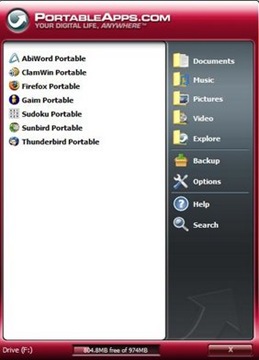
همانطور که گفتم برنامه Suite برنامه ای است که شما به وسیله آن می توانید برنامه های پرتابل را برروی فلشتان نصب کنید، به شکل زیر نگاه کنید:
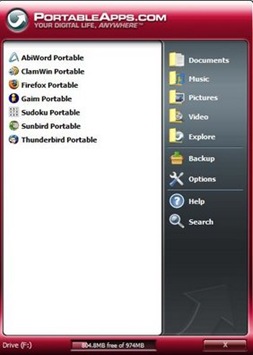
برنامه های پرتابل - پنل

همانطور که متوجه شدید در پنجره سمت چپ برنامه هایی وجود دارند که برروی آن نصب شده اند.

PortableApps.com Suite یا همان Suite دو نوع مختلف دارد، یکی Lite است که نسخه ساده (سبک) تر آن است، به این معنی که برنامه های کمتری از اول برروی آن نصب هستند، و دیگری نسخه Standard آن است که برنامه های بیشتری را به طور پیش فرض برروی خود دارد؛ این دو نسخه فرق دیگری ندارند، تا آنجایی که من می دانم. البته یک نسخه Base هم وجود دارد که برنامه ای به صورت پیش فرض ندارد و شما انتخاب می کنید که چه برنامه هایی را به روی آن نصب کنید.1
برای مثال بگذارید نسخه Lite آنرا نصب کنیم. ابتدا این برنامه را از اینجا دانلود کنید.

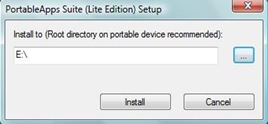
بعد از دانلود فایل مورد نظر را اجرا کنید، این برنامه از شما می خواهد که محلی را می خواهید برنامه Suite آنجا نصب شود را انتخاب کنید، شما باید درایو مربوط به فلشتان را انتخاب کنید، البته می توانید آنرا در فلشتان در داخل یک پوشه هم نصب کنید.
2

نصب آن برای من حدود ٦ دقیقه طول کشید.
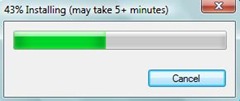
3

حالا به داخل فلش رفته و آنرا اجرا کنید:
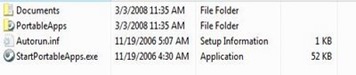
4

صفحه ای به شکل زیر می بینید:

5

در اینجا نصب Suite به پایان می رسد. ما در دو قسمت آینده به معرفی برخی از برنامه های پرتابل می پردازیم و همچنین نحوه نصب و پاک کردن آنها، الان شما می توانید برروی برنامه های موجود در Suite کلیک کرده و از آنها در جاهای مختلف استفاده کنید.

در قسمت به معرفی برخی از برنامه های پرتابل خواهیم پرداخت.

موفق باشید

۱۳۸۷ مهر ۱۴, یکشنبه

برنامه های پرتابل (Portable Apps) – قسمت اول: معرفی

برنامه های پرتابل همه جا همراه شما

برنامه های پرتابل همه جا همراه شما!

آیا دوست دارید هرجا که می روید برنامه های مورد علاقه خود را به همراه داشته باشید و از آنها استفاده کنید؟ اگر جواب شما بله است مطلب امروز را بخوانید، من قصد دارم در این مطلب و 3 مطلب دیگر که به زودی منتشر می شوند به بررسی " برنامه های پرتابل (Portable Apps) " بپردازم. فقط فلش خود را آماده کنید!

حتما به یاد برنامه های u3 افتادید، بله درست است، برنامه های پرتابل شباهت بسیار زیادی به برنامه های u3 دارند اما با ٢ برتری نسبت به آنها:

١. فلشی که استفاده می کنید حتما نباید شرایط خاصی داشته باشد (حتما به خاطر دارید که برای استفاده از برنامه های u3 ما به یک فلش u3 احتیاج داشتیم.)

٢. برنامه های بیشتری برای Portable Apps موجود هستند.

در این قسمت، یعنی قسمت اول، به معرفی برنامه های پرتابل می پردازیم. شاید به زبان ساده برنامه های پرتابل را بتوان اینطور تعریف کرد:

برنامه هایی که نیازی به نصب شدن برروی کامپیوتر میزبان ندارند، فقط کافی است آنها را برروی یک حافظه خارجی نصب کنید و بعد از آن شما می توانید این برنامه ها را برروی هر کامپیوتری که مایل باشید اجرا کنید. تنظیمات شما هر بار ذخیره شده و شما می توانید برروی کامپیوتر های دیگر نیز از برنامه های خود با همان تنظیمات استفاده کنید.

سایت PortableApps.com یک برنامه پرتابل(قابل حمل) را اینطور تعریف می کند:

" برنامه پرتابل یک برنامه کامپیوتری است که شما می توانید آنرا همه جا، برروی یک وسیله پرتابل (مانند فلش)، به همراه خود داشته باشید و از آن برروی هر کامپیوتر که از سیستم عامل ویندوز استفاده می کند استفاده کنید. هنگامی که فلش USB، هارد قابل حمل، آی پاد، یا هر وسیله پرتابل دیگر را به کامپیوتر موردنظر متصل می کنید، شما به برنامه ها و اطلاعات شخصیتان، همانطور که در کامپیوترتان به آنها دسترسی دارید، دسترسی خواهید داشت. و هنگامی که وسیله را از کامپیوتر جدا می کنید، هیچکدام از اطلاعات شخصی شما برروی کامپیوتر باقی نخواهد ماند. "[1]

فکر می کنم مطالب بالا برای آشنایی با برنامه های پرتابل کافی باشند. در قسمت بعد به روشهای استفاده از برنامه های پرتابل می پردازیم.

موفق باشید.


1. http://portableapps.com/about/what_is_a_portable_app

با ایمیل مطالب جدید این وبلاگ را دریافت کنید:

توضیحات:
بعد از ثبت نام کردن ایمیل‏تان، مطالب جدید این وبلاگ که نوشته‏های من است (به اضافۀ لیستی از مطالبی که من روزانه می‏خوانم و به نظرم جالب و مفید هستند) را تقریبا بطور روزانه دریافت خواهید کرد.
روش:
ابتدا ایمیل خود را در مستطیل سفید وارد کنید، سپس بر روی دکمه "عضویت" کلیک کنید. کمی صبر کنید، پنجره‏ای باز می‏شود. در مستطیل سفید پایین آن پنجره کدی که بالای آن نوشته شده است را وارد کنید و بر روی دکمۀ کنار آن کلیک کنید.

توسط FeedBurner

مطالب پرطرفدار این وبلاگ در 30 روز گذشته:

Web Statistics