جستجو

اگر از دروپال استفاده می‌کنید

اگر از سامانه‌ی مدیریت محتوای دروپال برای ساختن سایت استفاده می‌کنید، از دروپال کار هم دیدن فرمایید
‏نمایش پست‌ها با برچسب رمز عبور. نمایش همه پست‌ها

۱۳۸۸ دی ۱, سه‌شنبه

اگر پسورد (رمز عبور/ کلمه عبور) جیمیل‏مان را فراموش کردیم، چکار کنیم؟

لوگوی جیمیل

اگر کلمۀ عبور (پسورد/ رمز عبور) جی‏میل را فراموش کردیم، چکار کنیم؟

آموزش بازیابی کلمۀ عبور جیمیل

اگر کلمۀ عبور جیمیل‏‏تان را فراموش کرده‏اید، مراحل زیر را طی کنید:

* توجه کنید که برای بازیابی کلمۀ عبورتون، یا باید پاسخ به سوال امنیتی که زمان ساختن جیمیل وارد کرده‏اید را هنوز به‏خاطر داشته باشید، و یا اینکه زمان ساختن جیمیل ایمیل دوّمی (Seconcary email) انتخاب کرده باشید و هنوز به آن دسترسی داشته باشید.

1. به صفحۀ جیمیل بروید.

2. بر روی لینک آبی‏رنگ Can’t access your account که سمت راست صفحه قرار دارد کلیک کنید.

بر روی Can's access your account کلیک کنید

3. در صفحۀ جدیدی که باز می‏شود، گزینۀ I forgot my password را انتخاب کنید. لینکی ظاهر می‏شود با عنوان password recovery page، بر روی آن کلیک کنید تا صفحۀ جدیدی باز شود.

 پسوردم را فراموش کرده‏ام

4. روبروی Username، نام‏کاربری جیمیل خود را وارد کنید (برای مثال: example از example@gmail.com ) و بر روی دکمۀ Submit کلیک کنید.

 نام کاربری خود را وارد کنید

5. حروفی که در تصویر می‏بینید را در مستطیل وارد کرده و Submit را بزنید.

Account Assistance

6. در مرحلۀ بعد، اگر پاسخ به سوال امنیتی که زمان ساختن جیمیل (روبروی Answer) وارد کرده‏اید را به‏یاد دارید، در مستطیل بنویسید و Submit را بزنید. اگر پاسخ به سوال امنیتی را بخاطر ندارید، به مرحلۀ 9 بروید.

 پاسخ به سوال امنیتی

7. اگر پاسخ شما به سوال امنیتی درست باشد، گوگل از شما می‏خواهد که پسورد جدیدی برای خودتان انتخاب کنید. روبروی New password و Re-enter password کلمۀ عبور جدیدی که در نظر دارید را وارد کنید و Reset password را بزنید.

 پسورد جدید موردنظر را دوبار وارد کنید

8. حالا پسورد شما تغییر کرده و به پسورد جدیدی که انتخاب کردید، تغییر یافته. به صفحۀ جیمیل بروید و با استفاده از پسورد جدید وارد جیمیل‏تان شوید.

 پسورد تغییر کرده است

9. اگر پاسخ به سوال امنیتی را به‏خاطر نداشتید و آن را هم فراموش کرده بودید و از مرحلۀ 6 به این مرحله آمده‏اید. اگر زمان ساختن جیمیل ایمیل جایگزینی (Secondary email) انتخاب کرده‏اید و هنوز از آن استفاده می‏کنید، بر روی لینک آبی‏رنگ Change your password by sending an email to your secondary address کلیک کنید.

بر روی لینک کلیک کنید

10. ایمیلی از طرف گوگل به ایمیل دوم شما ارسال خواهد شد.

 ایمیل جدید از طرف گوگل را باز کنید

11. آن را باز کنید و بر روی لینکی که داخل آن قرار دارد کلیک کنید. به صفحۀ جدیدی هدایت خواهید شد. باقی مراحل شبیه مرحلۀ 7 به بعد است.

بر روی اوّلین لینک داخل ایمیل کلیک کنید

۱۳۸۸ تیر ۸, دوشنبه

پاسخ به برخی سوالات در مورد ایمیل یاهو (Yahoo! Mail) - قسمت اول

لوگوی یاهو میل

در این مطلب قصد دارم به برخی سوالات متداول در مورد یاهو میل (ایمیل یاهو) بپردازم. اگر سوالی غیر از سوالات زیر دارید، لطفا آنرا در قسمت نظرات وبلاگ مطرح کنید تا در اولین فرصت به آنها پاسخ داده شود.

-- چگونه پسورد (رمز عبور) ایمیل یاهو را عوض کنیم (تغییر دهیم)؟

برای تغییر دادن پسورد ایمیل یاهو مراحل زیر را طی کنید:

1. وارد ایمیل یاهو خود شوید: Mail.Yahoo.com

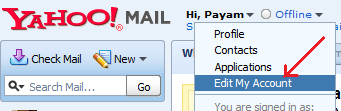
2. بالا سمت چپ صفحه، بر روی اسم خودتان کلیک کنید و به بخش Edit My Account بروید - شکل زیر را ببینید:

به بخش Edit My Account بروید

3. صفحه جدیدی برای شما باز می شود که از شما می خواهد پسورد خود را وارد کنید، اینکار را انجام دهید.

4. در صفحه جدیدی که باز می شود Change Password را پیدا کرده و بر روی آن کلیک کنید:

بر روی Change Password کلیک کنید

5. در صفحه جدیدی که باز می شود شما 3 مستطیل خالی و توضیحاتی را مشاهده می کنید (ممکن است در آینده تغییراتی داشته باشد):

وارد کردن پسورد قبلی و پسورد جدید

ترجمه توضیحات این است:

" لطفا توجه کنید: برای اینکه ازاکانت خود بهتر محافظت کنید، سعی کنید پسوردی انتخاب کنید که بخاطر سپردن آن برای شما آسان باشد، اما حدس زدن آن برای دیگران سخت باشد. پسورد خود را در اختیار هیچکس قرار ندهید، و هیچوقت از پسوردی که قبلا استفاده می کرده اید استفاده نکنید. برای امنیت شما، پسورد شما حداقل باید از 6 حرف تشکیل شده باشد. یک پسورد قوی پسوردی است که ترکیبی از حروف کوچک و بزرگ باشد (دقت کنید که پسورد شما نسبت به حروف کوچک و بزرگ حساس است [یعنی برای مثال m و M با هم تفاوت دارند] ). همچنین، یک پسورد قوی پسوردی است که در آن از اعداد و حروف مخصوص (مثل + ، ? ، و * ) استفاده شده باشد. "

در مستطیل خالی که روبروی آن نوشته شده است Enter your Curret Password پسورد کنونی خود را وارد کنید.

در مستطیل خالی که روبروی آن نوشته شده است Choose a New Password پسورد جدید خود را وارد کنید.

در مستطیل خالی که روبروی آن نوشته شده است Confirm your New Password پسورد جدید خود را مجددا وارد کنید و در آخر بر روی دکمه Save کلیک کنید.

حالا دیگر پسورد شما تغییر کرده است!

______________________________________________

-- چگونه ایمیل یاهو را به حالت قبل (قدیمی/کلاسیک/Classis) برگردانیم؟

بعضی افراد پس از اینکه ظاهر ایمیل یاهو آنها به شکل جدید تغییر می کند کار کردن با آن برایشان دشوار می شود و ترجیح می دهند از همان ایمیل یاهو با ظاهر کلاسیک استفاده کنند. پیشنهاد شخصی من این است که بجای بازگشت به یاهو میل کلاسیک به یاهو میل جدید عادت کنید، به دلیل اینکه مزیت های زیادی نسبت به یاهو میل کلاسیک دارد. انتخاب با شماست.

برای برگرداندن ایمیل یاهو به حالت قدیمی (کلاسیک) مراحل زیر را طی کنید:

1. وارد ایمیل یاهو خود شوید: Mail.Yahoo.com

2. بالای صفحه سمت چپ، نوشتۀ Mail Classic را پیدا کرده و بر روی آن کلیک کنید - عکس زیر را ببینید:

بر روی Mail Classic کلیک کنید

3. پس از کلیک بر روی Mail Classic پنچره ای باز می شود که از شما می خواهد دلایل بازگشت به یاهومیل کلاسیک را انتخاب کنید. اگر مایلید دلایل خود را انتخاب کنید. بر روی Switch to Yahoo! Mail Classic کلیک کنید:

Switch to Yahoo! Mail Classic

4. کمی صبر کنید...

5. حالا ایمیل یاهو شما به حالت کلاسیک برگشته است.

______________________________________________

-- چگونه به ایمیل یاهو جدید کوچ کنیم؟

برای اینکه از ایمیل یاهو جدید استفاده کنید، کافیست مراحل زیر را طی کنید:

1. وارد ایمیل یاهو خود شوید: Mail.Yahoo.com

2. بالای صفحه اصلی ایمیل خود، سمت راست، نوشتۀ All-New Mail را پیدا کرده و بر روی آن کلیک کنید - به شکل زیر نگاه کنید:

نوشته All-New Mail را پیدا کرده و بر روی آن کلیک کنید

3. کمی صبر کنید...

4. حالا شما در حال استفاده از یاهو میل جدید هستید.

_________________________________________________

مطالب مرتبط در همین وبلاگ:

 چگونه ایمیل یاهو بسازیم       ***      چگونه جیمیل بسازیم

 چگونه در یاهو ایمیل ارسال کنیم  

با ایمیل مطالب جدید این وبلاگ را دریافت کنید:

توضیحات:
بعد از ثبت نام کردن ایمیل‏تان، مطالب جدید این وبلاگ که نوشته‏های من است (به اضافۀ لیستی از مطالبی که من روزانه می‏خوانم و به نظرم جالب و مفید هستند) را تقریبا بطور روزانه دریافت خواهید کرد.
روش:
ابتدا ایمیل خود را در مستطیل سفید وارد کنید، سپس بر روی دکمه "عضویت" کلیک کنید. کمی صبر کنید، پنجره‏ای باز می‏شود. در مستطیل سفید پایین آن پنجره کدی که بالای آن نوشته شده است را وارد کنید و بر روی دکمۀ کنار آن کلیک کنید.

توسط FeedBurner

مطالب پرطرفدار این وبلاگ در 30 روز گذشته:

Web Statistics