جستجو

اگر از دروپال استفاده می‌کنید

اگر از سامانه‌ی مدیریت محتوای دروپال برای ساختن سایت استفاده می‌کنید، از دروپال کار هم دیدن فرمایید
‏نمایش پست‌ها با برچسب رایگان. نمایش همه پست‌ها

۱۳۸۹ فروردین ۱۸, چهارشنبه

Lingoes: دیکشنری رایگان برای کامپیوتر شما

دیکشنری Lingoes

حدود 8 ماه پیش بود که توسط مجله پریانا با جانشینی رایگان و البته شایسته برای دیکشنری بابیلون آشنا شدم. از آن موقع دیکشنری لینگز (Lingoes) را در کنار دیکشری بابیلون (Babylon) استفاده می‏کردم.

چند وقتی است تصمیم گرفتم استفاده از بابیلون را کنار بگذارم (مخصوصا بعد از اینکه متوجه شدم لینگز دیکشنری فارسی-انگلیسی هم دارد)، و البته هیچ ضرری هم نکرده‏ام، در ضمن حالا قانون کپی‏رایت را هم بیشتر رعایت می‏کنم :)

قصدم از نوشتن این مطلب این بود که به شما هم پیشنهاد کنم اگر از بابیلون استفاده می‏کنید، یا اصلا دیکشنری بر روی کامپیوترتان نصب ندارید، استفاده از Lingoes را شروع کنید.

دیکشنری‏های فارسی لینگز را می‏توانید با جستجوی عبارت Persian در باکس جستجوی سایت لینگز پیدا کنید. برای دانلود خود برنامۀ لینگز هم به این صفحه بروید.

احساس می‏کنم در دانلود بعضی از دیکشنری‏های لینگز اشکالاتی وجود دارد، اگر با مشکلی مواجه شدید لطفا من را از طریق ایمیل یا قسمت کامنت این مطلب در جریان بگذارید، من دیکشنری‏ها را دارم، می‏توانم برایتان ارسال کنم.

لذت ببرید!

در PayamSpot بخوانید:

 آموزش ساختن ایمیل یاهو (Yahoo! Mail)

آموزش ساختن جیمیل (Gmail) – ایمیل گوگل

۱۳۸۸ مهر ۲۸, سه‌شنبه

دسکتاپتان شلوغ است؟ حصارکشی کنید! (معرفی برنامه Fences)

لوگوی Fences

آیا شما هم از آن دسته افراد هستید که دسکتاپشان پر است از فایل ها و پوشه های مختلف؟

اگر پاسخ شما به سوال بالا مثبت است، و اگر علاقمند هستید به دسکتاپ تان نظم بدهید، برنامه رایگان Fences را حتما امتحان کنید.

بخشی از دسکتاپی که توسط برنامه Fences حصارکشی شده است!

با دیدن عکس بالا احتمالا خودتان همه چیز دستتان آمده، اما توضیحی کوتاه ضرر ندارد.

برنامه Fences که من هم امروز با آن آشنا شدم، برنامه ایست بسیار عالی که به شما اجازه می دهد بر روی دسکتاپتان به هر تعداد که مایلید Fence (حصار/پرچین/دیوار) ایجاد کنید. داخل این حصارها فایل ها و پوشه هایی را بریزید، تا هم دسته بندی شده باشند و هم فضای کمتری بگیرند. شاید با مشاهده عکس بالا متوجه نشوید که چطور آنها فضای کمتری بر روی دسکتاپ شما می گیرند، اما اگر فضای یک حصار را محدود کنید آنوقت است که Scroll برای آن حصار ظاهر می شود و شما می توانید در همان فضای محدود هر تعداد فایل یا پوشه که مایلید اضافه کنید.

با نگه داشتن کلید راست موس و کشیدن آن دور فایل ها و پوشه های مورد نظر برای آنها یک حصار اینجا کنید. با دو بار کلیک کردن بر روی دسکتاپ هم تمام آیکون های روی دسکتاپ محو می شوند، با تکرار همین عمل ظاهر می شوند.

این عکس را ببینید، بهتر متوجه ماجرا می شوید.

برای دانلود برنامه Fences و کسب اطلاعات بیشتر در مورد آن به این صفحه بروید، در همان صفحه ویدئوی کوتاهی هم هست که از دیدن آن پشیمان نخواهید شد، معرفی کوتاهی است از برنامه.

امیدوارم این برنامه برای شما مفید باشد.

______________________________________________

در PayamSpot بخوانید:

هتل بزرگ داریوش - عکس های پانورامای 180*360

هفت مدل سه بعدی ایرانی بر روی گوگل ارث

۱۳۸۸ تیر ۱, دوشنبه

خودآموز تبدیل فایل های ورد، اکسل، پاورپوینت، عکس ها و ... به پی دی اف با برنامه رایگان PrimoPDF

قبلا در مورد نحوۀ تبدیل فایل های مختلف به پی دی اف با استفاده از برنامۀ رایگان CutePDF Writer نوشته بودم. امروز قصد دارم برنامه ای را معرفی کنم که امکانات بیشتری دارد. اگر به دنبال برنامه ای ساده هستید، از همان برنامۀ CutePDF Writer استفاده کنید.

تبدیل فایل های ورد، اکسل، پاورپونت، ... به پی دی اف با برنامه رایگان PrimoPDF

مقدمه

توسط برنامۀ رایگان PrimoPDF شما می توانید فایل های بیش از 300 فرمت (ورد، اکسل، پاورپوینت، عکس ها، ...) را به فرمت پی دی اف (pdf) تبدیل کنید.

دانلود

حجم برنامه حدود 10 مگابایت است. برای دانلود آخرین نسخۀ برنامۀ PrimoPDF به این سایت رفته و بر روی دکمه ای که بر روی آن Download - Free نوشته شده کلیک کنید (دقت کنید: نسخۀ دیگری هم در همان سایت قابل دانلود است، که نسخۀ پولی است، اشتباها آن را دانلود نکنید). بعد از کلیک بر روی دکمۀ مذکور به صفحۀ جدیدی هدایت می شوید، حالا Download Now را بزنید.

نصب

نصب برنامه بسیار ساده است، بر روی فایلی که دانلود کرده اید دوبار کلیک کنید تا اجرا شود. ابتدا بر روی دکمۀ Next و سپس دکمۀ I Agree   کلیک کنید. برنامه نصب می شود. حالا بر روی دکمۀ Next و سپس دکمۀ Finish کلیک کنید. صفحه ای در اینترنت باز می شود که می توانید با خیال راحت آن را ببندید.

استفاده

حالا برنامۀ PrimoPDF بر روی کامپیوتر شما نصب شده است. این برنامه به صورت یک پرینتر (چاپگر) عمل می کند، با توضیحات زیر متوجه قضیه خواهید شد. برای تبدیل فایل خود به پی دی اف، مراحل زیر را طی کنید:

1. فایلی که مایلید به فرمت پی دی اف (PDF) تبدیل کنید را باز کنید.

2. به قسمت Print آن بروید (می توانید از میانبر Ctrl + P استفاده کنید) - عکس زیر مثالی است برای این مرحله.

به قسمت Print بروید

(نحوۀ رفتن به قسمت Print در مایکروسافت ورد)

3. روبروی Name از میان پرینترهای موجود PrimoPDF را انتخاب کنید. حالا بر روی OK کلیک کنید. عکس زیر را ببینید:

از میان پرینترهای موجود PrimoPDF را انتخاب کنید

4. صفحۀ تنظیمات برای شما باز می شود. بالاترین قسمت آن جایی است که شما کیفیت فایل خروجی را انتخاب می کنید:

انتخاب کیفیت فایل خروجی

شما 5 گزینه برای تعیین کیفیت فایل پی دی اف خروجی دارید، به ترتیب از چپ به راست کیفیت بالاتر می رود، و البته گزینۀ پنجم (Custom) دست شما را کاملا برای تنظیمات باز می گذارد.

پایین تر از آن دو گزینۀ Document Properties و PDF Security را مشاهده می کنید:

تنظیمات و امنیت فایل خروجی

با زدن دکمۀ Change روبروی Document Properties می توانید مواردی مانند نویسنده، موضوع، ... را به فایل خود اضافه کنید.

با زدن دکمۀ Change روبروی PDF Secutiry می توانید برای فایل پی دی اف خود پسورد (رمز عبور) انتخاب کنید و همینطور مجوزهای آن را تغییر دهید.

کار ما تقریبا تمام است. در پایینی ترین قسمت صفحه:

مرحلۀ آخر

روبروی Save As محل ذخیره شدن فایل پی دی اف خروجی را مشخص کنید. روبروی Post Process انتخاب کنید که پس از اتمام تبدیل فایل به پی دی اف، برنامه چه کاری را انجام دهد - فایل باز شود (Open PDF)، آن را ایمیل کنید (Email PDF) یا اصلا برنامه کاری انجام ندهد (Do Nothing).

حالا بر روی دکمۀ Create PDF کلیک کنید و از فایل پی دی اف خود لذت ببرید.

اگر سوالی دارید در قسمت نظرات مطرح کنید.

۱۳۸۸ اردیبهشت ۲۳, چهارشنبه

دانلود آخرین نسخه مرورگر گوگل کروم (Google Chrome) بدون مزاحمت!

مرورگر گوگل کروم

همانطور که می دانید دانلود مرورگر گوگل کروم در داخل ایران از طریق صفحۀ رسمی آن ممکن نیست، پس چکار کنیم؟

برای دانلود آخرین نسخه گوگل کروم (و نسخه های قبلی آن)، خیلی ساده، به این صفحه بروید.

برای دانلود های مشابه هم می توانید از سایت FileHippo استفاده کنید، البته نه برای دانلود گوگل ارث!

۱۳۸۸ اردیبهشت ۱۴, دوشنبه

CodySafe جایگزینی برای PortableApps ؟

صفحه اصلی برنامه CodySafe

اگر خاطرتان باشد خیلی وقت پیش درمورد برنامه های پرتابل (قابل حمل)PortableApps نوشته بودم، برنامه هایی که به راحتی بر روی حافظه های خارجی مثل فلش ها نصب می شوند و همه جا می توانید از آنها استفاده کنید (ببینید: 1 - 2 - 3 - 4).

حالا شرکت Codyssey برنامه ای رایگان به نام CodySafe را معرفی کرده است که شباهت زیادی به PotableApps دارد.

خوبی این برنامه این است که علاوه بر برنامه های موجود در سایت Codyssey شما می توانید برنامه های موجود در سایت های PortableApps.com، Pendriveapps.com و PortableFreeware.com را هم بر روی پلتفرم CodySafe نصب کنید.

CodySafe با ویندوز 7 نیز سازگار است.

لذت ببرید!

۱۳۸۷ اسفند ۲۷, سه‌شنبه

تبدیل عکس ها، فایل های صوتی و تصویری به هر فرمتی که می خواهید با برنامه رایگان Format Factory

این را به عنوان عیدی از من بپذیرید:

تبدیل عکس ها، فایل های صوتی و تصویری به هر فرمتی که می خواهید با برنامه رایگان Format Factory

به جرأت می توانم بگویم Format Factory یکی از بهترین برنامه هایی است که من در تمام عمرم با آن کار کرده ام. این برنامه رایگان که رابط گرافیکی بسیار ساده و در عین حال قوی دارد، به شما اجازه می دهد:

عکس ها را به فرمت های TGA PCX TIF GIF BMP ICO PNG JPG

فایلهای صوتی را به فرمت های WAV MP2 OGG M4R M4A AMR MMF AAC FLAC WMA MP3

و فایلهای تصویری را به فرمت های MOV SWF FLV VOB MPG WMV AVI 3GP MP4 و ALL to Mobile Divece

تبدیل کنید. این برنامه زود به زود به روز می شود و هر دفعه قابلیت های جدیدی به آن اضافه می شود. برای مثال در حال حاضر قابلیت تبدیل DVD/CD به ISO/CSO هم به آن اضافه شده است، یا تبدیل CD موسیقی به فایل صوتی، یا تبدیل DVD تصویری به فایل ویدئویی. و البته قابلیت های جدیدی به قسمت Advanced آن هم اضافه شده است که راستش را بخواهید با آنها کار نکرده ام.

عکس هایی از برنامه Format Factory را می توانید اینجا ببینید.

برای دانلود آخرین نسخه این برنامه به اینجا بروید.

عید باستانی نوروز و سال نو پیشاپیش مبارک

۱۳۸۷ اسفند ۸, پنجشنبه

چگونه در یاهو ایمیل بسازیم؟ (مراحل ساخت ایمیل در یاهو)

ایمیل یاهو Yahoo! Mail

آموزش ساختن ایمیل یاهو (یاهو میل/Yahoo! Mail)

* این مطلب در طول زمان با توجه به تغییراتی که یاهو داشته، به‏ روز رسانی شده است. آخرین به‏روز رسانی: 23 خرداد 1389 (2010.06.13)

** به هنگام خواندن این مطلب اگر هر جای کار با مشکلی مواجه شدید یا سوالی داشتید حتما در بخش نظرات آنرا مطرح کنید تا در اسرع وقت به آن پاسخ داده شود. (دقت کنید که نظرات زیاد است و نظر شما در صفحات بعدی نظرات ظاهر خواهد شد. اگر سوالی می‏پرسید لطفا اسم خود را هم ذکر کنید)

ساختن ایمیل در یاهو برای همگان آزاد و رایگان است. اگر شما هم مایل هستید در یاهو صاحب ایمیل شوید، فقط کافیست مراحل زیر را با دقت طی کنید:

1. به آدرس http://mail.yahoo.com بروید، برای اینکار یا بر روی این لینک کلیک کنید، یا آدرس آنرا به شکل زیر در مرورگر خود وارد کنید و Enter را بزنید.

آدرس را در نوار آدرس مرورگر خود وارد کنید

2. پس از آنکه صفحه ایمیل یاهو کاملا باز شد، بر روی دکمه خاکستری رنگ Create New Account که پایین سمت راست صفحه قرار دارد کیلک کنید.

 بر روی Create New Account کلیک کنید

زمانی که شما این مطلب را می خوانید ممکن است جای آن تغییر کرده باشد یا حتی اسم آن عوض شده باشد، اگر دکمه Create New Account پایین سمت راست صفحه نبود به دنبال چیزی شبیه آن (مثلا Create Account یا Sign up یا !Sign up for Yahoo یا …) بگردید و بر روی آن کلیک کنید.

بر روی دکمه Sign Up کلیک کنید

3. پس از کلیک بر روی دکمه Create New Account شما به صفحه ای هدایت می شوید که باید مشخصات خود را با دقت در بخشهای مربوط وارد کنید، نگران انگلیسی بودن نوشته ها نباشید، ما تک تک مراحل را همراه هم طی خواهیم کرد:

فرم ثبت نام ایمیل یاهو 3 قسمت اصلی دارد:

- قسمت اول فرم ثبت نام از شما می‏خواهد برخی مشخصات خود را وارد کنید:

روبروی Name، نام و نام خانوادگی خود را وارد کنید.

روبروی Gender بین دو گزینه Male (مذکر) و Female (مونث) گزینه مناسب را انتخاب کنید.

روبروی Birthday تاریخ تولد خود را (میلادی) مشخص کنید. (اگر تاریخ تولد میلادی خود را نمی دانید، از این برنامه تبديل تاريخ شمسی به معادل ميلادی استفاده کنید.)

روبروی Country کشوری که در آن ساکن هستید را انتخاب کنید.

برخی کشورها را که انتخاب کنید گزینۀ Postal Code (کدپستی) پایین Coutnry ظاهر می‏شود. اگر Iran را انتخاب کنید به Postal Code احتیاجی ندارید و ظاهر نمی‏شود.

نمونه پر شده قسمت اول فرم ثبت نام ایمیل یاهو:

 نمونه پر شده از قسمت اول فرم ثبت‏نام

- در قسمت دوم ثبت نام (Select an ID and password)، شما باید برای خود یک نام کاربری و رمز عبور (پسورد) انتخاب کنید. نام کاربری شما (Yahoo ID) مشخصه ای است که از این به بعد برای شناسائی شما استفاده می شود، پس در انتخاب آن دقت کنید.

روبروی Yahoo! ID and Email دو مستطیل را مشاهده می کنید، در مستطیل اولی، نام کاربری موردنظر خود را وارد کنید. سعی کنید نامی با معنی انتخاب کنید که به خاطر سپردن آن کار دشواری نباشد. (برای مثال من ممکن است payamrahmani را انتخاب کنم و اگر موجود نبود، عددی را به آخر آن اضافه کنم). اگر نام کاربری مورد نظر شما از قبل توسط فرد دیگری انتخاب شده باشد،  پیام قرمز رنگ This ID is not available را مشاهده خواهید کرد که باید نام کاربری مورد نظر خود را تغییر دهید. مستطیل دومی هم بخش دوم ایمیل شما خواهد شد، برای این قسمت  شما سه گزینه yahoo.com، ymail.com و rocketmail.com را دارید.

روبروی Password رمز عبوری (پسورد) برای خود انتخاب کنید.

روبروی Re-type Password رمز عبور خود را دوباره وارد کنید.

(رمز عبوری که انتخاب می کنید را در اختیار هیچکس قرار ندهید، در انتخاب رمز عبور از حروف و اعداد استفاده کنید تا رمز عبورتان امن باشد. همچنین سعی کنید در رمز عبورتان از نام خودتان، شماره شناسنامه و موارد مشابه دوری کنید چون نشخیص آنها برای دیگران آسان است)

مستطیل های سبزی که وجود دارند به شما نشان می دهند که رمز عبور شما چقدر امن است، مستطیل های بیشتری که سبز شوند، رمز عبور شما امن تر است. نمونه پر شده قسمت دوم فرم ثبت نام ایمیل یاهو:

نمونه پر شده قسمت دوم فرم ثبت نام ایمیل یاهو

- قسمت سوم (In case you forget your ID or password) بخشی است که شما باید به مواردی پاسخ بدهید. اگر روزی شما نام کاربری یا رمز عبور خود را فراموش کنید، این اطلاعات به شما کمک خواهند کرد که آنها را دوباره به دست بیاورید.

روبروی Alternative Email شما باید یک ایمیل از خود ذکر کنید، اگر در حال حاضر ایمیل دیگری دارید (جیمیل، ایمیل یاهو، لایو، هات میل، …) آنرا در این قسمت ذکر کنید، این ایمیل بسیار مهم است چرا که اگر روزی رمز عبور خود را فراموش کنید و به یاهو اطلاع بدهید، رمز عبور را به این ایمیل برای شما می فرستد. پس فقط اگر به ایمیل خود اطمینان دارید آنرا در این قسمت ذکر کنید.

اما اگر اولین بار است که ایمیل می سازید و ایمیل دیگری ندارید، این قسمت را خالی بگذارید چون این قسمت اختیاری (Optional) است.

روبروی Secret Question 1 و Secrec Question 2 شما باید یکی از سوالات امنیتی را انتخاب کنید (دو قسمت با هم فرق داشته باشد)، این قسمت‏ها هم در آینده در صورت فراموش کردن رمز عبورتان در بازیابی آن به شما کمک خوهد کرد. یکی از سوالات را انتخاب کنید.

حالا روبروی Your Answer پایین هر دو قسمت Secret Question 1 و Secret Question 2 جواب‏های مناسبی برای سوالات انتخاب کنید که باز هم تفاوت داشته باشند. اشتباه نکنید! پاسخ مناسب به سوالات به معنی پاسخ صحیح به آنها نیست چراکه در این صورت افراد دیگر ممکن است جواب شما را به راحتی حدس زده و رمز عبور شما را به دست بیاورند. پس پاسخی که در نظر می گیرید باید تقریبا پاسخی نامربوط باشد، آنرا یادداشت کنید و در جای امنی نگاه دارید تا در آینده اگر لازم شد از آن استفاده کنید.

نمونه پر شده قسمت سوم فرم ثبت نام ایمیل یاهو:

نمونه پر شده قسمت سوم فرم ثبت‏نام ایمیل یاهو

حالا قسمت های اصلی را طی کرده ایم. در قسمت بعد فقط کافیست نوشته داخل مستطیل را روبروی Type the code shown وارد کنید، اگر خواندن نوشته برای شما سخت است Try a new code را بزنید تا نوشته جدیدی ظاهر شود.

نوشته داخل باکس را روبروی Type the code shown بنویسید

نمونه کامل فرم پر شده را می توانید اینجا مشاهده کنید.

حالا بر روی دکمه نارنجی رنگ Create My Account کلیک کنید. اگر قسمتی از فرم را اشتباه پر کرده باشید، در همان صفحه میمانید و پیغام خطایی روبروی قسمت مربوطه به شما داده می شود، آن قسمت را اصلاح کنید.

اگر با پیغام خطایی مواجه نشوید، به صفحه تبریک برده می شود که بالای صفحه به شما تبریک گفته است (Congratulations). حالا بر روی دکمه نارنجی رنگ Continue که سمت راست صفحه قرار دارد کلیک کنید.

خسته نباشید :) حالا شما در صفحه اصلی ایمیل خود هستید، تبریک می گویم، ایمیل شما ساخته شده است.

برای دیدن ایمیل‏های دریافتی به اینباکس (Inbox) بروید (در ستون سمت چپ صفحه بر روی Inbox کلیک کنید). الآن یک ایمیل در اینباکس شما وجود دارد که از طرف Yahoo است و موضوع آن Welcome to Yahoo است. بر روی آن کلیک کنید تا باز شود و بتوانید متن آن را بخوانید.

حالا مطلب چگونه در یاهو ایمیل بفرستیم؟ (نحوه ارسال ایمیل در یاهو) را بخوانید تا با نحوۀ ارسال ایمیل در یاهو آشنا شوید.

سپس می توانید مطلب همه چیز در مورد صفحه اصلی ایمیل یاهو را بخوانید تا با صفحه ای که الآن روبروی شما هست بیشتر آشنا شوید.

*** مهم: ***

   هر بار که کارتان با ایمیل‏تان تمام شد (همۀ ایمیل‏هایتان را خواندید و فرستادید) بالا سمت چپ صفحه بر روی Sign Out کلیک کنید تا از ایمیل‏تان خارج شوید؛ مخصوصا اگر چند نفر از یک کامپیوتر استفاده می‏کنید یا ایمیل‏تان را در کافی‏نت و یا با استفاده از کامپیوتری غیر از کامپیوتر خودتان باز می‏کنید.

_________________________________________

مطالب مرتبط:

چگونه در یاهو ایمیل بفرستیم؟ (نحوه ارسال ایمیل در یاهو)

پاسخ به برخی سوالات در مورد ایمیل یاهو – قسمت اول

پاسخ به برخی سوالات در مورد ایمیل یاهو – قسمت دوم

چگونه جیمیل (ایمیل گوگل) بسازیم؟

۱۳۸۷ اسفند ۷, چهارشنبه

گرفتن عکس و فیلم از صفحه کامپیوتر با برنامه رایگان جینگ (Jing)

برنامه رایگان جینگ

افرادی که به صورت حرفه ای ویدئوهای آموزشی و یا ودکست می سازند به احتمال زیاد با برنامه Camtasia Studio آشنا هستند، برنامه ای که یکی از بهترین ها در زمینه تهیه فیلم از صفحه کامپیوتر است. Camtasia که یکی از محصولات شرکت TechSmith است، به هنگام نوشتن این مطلب 299 دلار قیمت دارد. بنابراین تهیه آن ممکن است برای همگان ممکن نباشد و شاید کاربران عادی نتوانند به سادگی با آن کار کنند.

اما شرکت TechSmith برنامه دیگری نیز دارد به نام جینگ، این برنامه تازه متولد شده رایگان است و استفاده از آن بسیار ساده است، بنابراین کاربران تازه کار نیز می توانند با استفاده از این برنامه از صفحه کامپیوتر خود (دسکتاپ یا هر پنجره دیگر) فیلم یا عکس تهیه کرده و آنرا ذخیره کنند و یا با دیگران به اشتراک بگذارند.

در زیر سعی می کنم به برخی از مزیت های این برنامه و همچنین محدودیت های آن اشاره کنم:

مزیت های برنامه جینگ:

    1. رایگان است.

    2. کار کردن با آن بسیار ساده است.

    3. امکان ویرایش عکس ها را به شما می دهد. (افزودن پیکان، متن، …)

    4. امکان آپلود مستقیم عکس ها/فیلم ها به سایت ScreenCast که فضائی معادل 2 گیگابایت به صورت رایگان در اختیار شما قرار می دهد.

محدودیت های برنامه جینگ:

    1. محدودیت زمانی 5 دقیقه برای گرفتن فیلم به طور مداوم.

    2. ویرایش فیلم ها امکان پذیر نیست.

    3. فرمت خروجی swf تنها گزینه برای ذخیره فیلم ها است.

برنامه جینگ را می توانید در صفحه اصلی سایت پروژه جینگ برای دانلود پیدا کنید.

برنامه جینگ

همانطور که پیشتر هم گفتم، استفاده از جینگ بسیار ساده است. پس از نصب برنامه شیئی به شکل یک خورشید در دسکتاپ شما ظاهر می شود که حالت چسبندگی جالبی دارد، به هر طرف از دسکتاپ خود که آنرا بکشید به همان بخش می چسبد. این خورشید 3 قسمت Capture، History و More دارد. برای گرفتن عکس و یا فیلم فقط کافیست به قسمت Capture رفته و ناحیه ای که می خواهید از آن عکس/فیلم بگیرید را مشخص کنید. برای تهیه عکس از گزینه Capture Image و برای گرفتن فیلم از Capture Video استفاده کنید.

یک نمونه ویدئوی ساخته شده توسط جینگ را می توانید اینجا یا اینجا مشاهده کنید، البته برای آپلود آن مجبور شدم کیفیت ویدئو را با برنامه های جانبی کاهش دهم.

۱۳۸۷ بهمن ۱۶, چهارشنبه

دانلود آخرین نسخۀ گوگل ارث / گوگل ارس / گوگل ارت (ورژن 6 شش)

دانلود مستقیم جدیدترین نسخه گوگل ارث (ورژن 6 شش)

** تلاش من بر این است که همیشه این مطلب را با جدیدترین نسخۀ گوگل ارث به‏روز کنم **

Google Earth 6.0.0.1735 Beta Free

Google Earth Direct Download

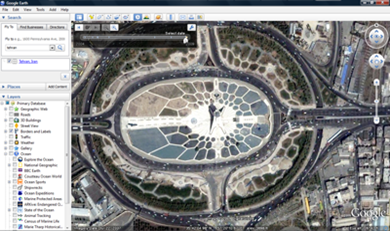
Google Earth گوگل ارث

این نسخه رایگان توسط گوگل در دسامبر 2010 (آذر 1389) ارائه شده است و تا آخرین به‏روز رسانی این مطلب، جدیدترین نسخه است.

مناسب برای ویندوزهای: XP, Vista, Seven 7

برای دانلود آخرین نسخۀ گوگل ارث / ارت / ارس / ارتس (نسخۀ معمولی آن) که حدود 13.3 مگابایت است از لینک زیر استفاده کنید:

.

دانلود گوگل ارث 6

.

(( روش دانلود: بعد از کلیک بر روی “دانلود گوگل ارث 6” به صفحه دانلود هدایت می‏شوید، دکمه Free Download Slow را بزنید، کمی صبر کنید شمارش ثانیه‏ها که به رنگ قرمز است تمام شود … بر روی دکمه نارنجی رنگ DOWNLOAD که سمت چپ صفحه است کلیک کنید تا دانلود برنامه شروع شود ))

.

* توجه: برنامه ای که در بالا دانلود می کنید نسخه رایگان گوگل ارث است.

برنامه گوگل ارث 5 بتا - کوچک

** از گوگل ارث 6 لذت ببرید. این مطلب را به دیگران معرفی کنید تا آنها هم از این برنامه لذت ببرند.

۱۳۸۷ بهمن ۱۴, دوشنبه

ویدئوی کوتاهی از نحوه کار با برنامه رایگان 360Desktop

اگر خاطرتان باشد در مورد برنامه رایگان 360desktop مطلبی نوشته بودم. این هم یک ویدئو کوتاه از نحوه کار با این برنامه، خوشحال می شوم نظراتتان را راجع به ویدئو بشنوم تا در ساخت ویدئوهای بعدی به من کمک کند:


a short video about 360desktop from Payam Rahmani on Vimeo


ساخت آسان عکس های سه بعدی (3D) توسط برنامه رایگان Anaglyph Maker

عکس سه بعدی

برای ساختن عکس های سه بعدی راه های زیادی هست، برای مثال شما می توانید از برنامه های ویرایش عکس (مانند فتوشاپ) استفاده کنید. اما با برنامه رایگانی که امروز به شما معرفی می کنم، ساختن عکس های سه بعدی از آب خوردن هم راحتتر می شود.

Anaglyph Maker نام برنامه ای است که توسط فرد خوش سلیقه ای به نام Takashi Sekitani ساخته شده است. این برنامه رایگان با گرفتن دو عکس چپ و راست، به صورت خودکار عکس سه بعدی مورد نظر شما را تولید می کند. برنامه Anaglyph Maker  را در این صفحه می توانید برای دانلود پیدا کنید.

نحوه کار برنامه رایگان Anaglyph Maker

برای آنهایی که شاید در مورد عکس های سه بعدی چیز زیادی نمی دانند باید بگویم که این عکسها در واقع از دو عکس تشکیل شده اند: عکس سمت راست و عکس سمت چپ، این دو عکس که هر دو از یک شیئ گرفته می شوند باید به نحوی گرفته شوند که فاصله آندو تقریبا برابر فاصله دو چشم ما از هم باشد. حال ما این دو عکس را با رنگهای مختلف کنار هم قرار می دهیم (فرض کنید عکس سمت راست آبی، و عکس سمت چپ را به رنگ قرمز درآوریم). عینک های مخصوصی هم برای مشاهده این عکس ها وجود دارند که یک شیشه آنها آبی و شیشه دیگر آنها قرمز است، وقتی شما این عینک را به چشم خود بزنید و به عکس ساخته شده نگاه کنید، شیشه آبی بخش آبی عکس و شیشه قرمز بخش قرمز عکس را نمایش می دهد که این باعث می شود هر چشم شما یکی از عکس ها را ببیند و این همان چیزی است که در دنیای سه بعدی واقعی ما اتفاق می افتد، پس شما عکس را با عمق و سه بعدی مشاهده می کنید.

و اما در مورد عینک مخصوص مشاهده سه بعدی باید بگویم که متاسفانه من شرکت خاصی برای فروش آن در ایران سراغ ندارم، اما دو خبر خوش:

1. با کمی صرف وقت و خواندن یکی از مطالب آموزشی زیر (اگر انگلیسی شما خوب است) می توانید یک عینک سه بعدی برای خود بسازید: یک / دو / سه / چهار / پنچ ، این کاری بود که من مدتها پیش برای مشاهده عکس ها ی سه بعدی مجبور به انجام آن شدم.

2. چند روز پیش که به مجتمع پایتخت رفته بودم کارتونی را دیدم به نام "شرک و دوستان (سه بعدی)" که محصول شرکت جوانه است. در جعبه این کارتون یک عینک سه بعدی هم هست. قیمت آن 2500 تومان است. حالا انتخاب با خودتان است.

امیدوارم عکس های سه بعدی بسازید و از آنها لذت ببرید.

لینک های مرتبط:

     1. گالری عکس های سه بعدی

     2. گالری فیلم های سه بعدی

منبع عکس بالای صفحهمنبع عکس دوم

مطلب مرتبط در PayamSpot: یک سینث (Synth) از برج آزادی

۱۳۸۷ بهمن ۸, سه‌شنبه

تبدیل رایگان مطالب وبلاگ به پادکست

توجه: سرویسی که می خواهم معرفی کنم در حال حاضر از زبان فارسی پشتیبانی نمی کند!

تبدیل مطالب نوشتاری به پادکست

Odiogo نام سایتی است که این امکان را به شما می دهد تا مطالب نوشتاری را به پادکست تبدیل کنید. نمونه کار این سرویس را می توانید در این مطلب از وبلاگ How To Gigapan مشاهده کنید، فقط کافیست بر روی دکمه Listen now کلیک کنید.

ساختن پادکست از مطالب وبلاگ ها بسیار ساده است، فقط کافیست فید وبلاگ و آدرس ایمیل خود را در صفحه اصلی سایت وارد کنید، پادکست شما آماده است. برای سرویس هایی مانند بلاگر، وردپرس و چند سرویس مشابه راه اندازی odiogo بسیار ساده است، لینک آنها را می توانید در صفحه اصلی سایت پیدا کنید.

برای اطلاعات بیشتر به سایت odiogo بروید.

به امید روزی که مشابه این سرویس به زبان فارسی را هم ببینیم.

۱۳۸۷ بهمن ۱, سه‌شنبه

دسکتاپی وسیع و 360 درجه با برنامه رایگان 360Desktop

این مطلب برای چه افرادی مفید است؟

1. افرادی که دسکتاپشان همیشه پر است از فایل ها و پوشه ها و فضای بیشتری برای دسکتاپ خود می خواهند.

2. افرادی که مثل من به عکس های پانوراما علاقه شدیدی دارند.

3. افرادی که به امکانات فعلی دسکتاپشان قانع نیستند و مایلند محتوای گوناگون را از وب به دسکتاپشان اضافه کنند.

4. افرادی که از ایده های نو و امتحان کردن برنامه های جدید لذت می برند.

____________________________________________

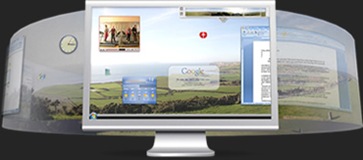
360Desktop - لوگوی برنامه

به طور خلاصه اگر بخواهم بگویم، برنامه رایگان 360desktop برنامه ای است که دسکتاپ شما را وسیعتر می کند، اما این همه ماجرا نیست. برخی دیگر از قابلیت های این برنامه عبارتند از:

- اضافه کردن ابزارک های مختلف (widgets) از سایتهایی مثل Widgetbox

- اضافه کردن آدرس های اینترنتی (URLs)

- انتخاب پس زمینه مورد علاقه خود از میان صد ها پس زمینه موجود در سایت

- ساختن پس زمینه از عکس های پانوراما یا عکس های معمولی و به اشتراک گذاشتن آن با دیگران

نسخه ای که در حال حاضر از این برنامه ارائه شده است نسخه بتا است، البته مدت زیادی است که بر روی این برنامه کار می شود و تقریبا نسخه پایداری است.

پس زمینه کامپیوتر را به طرفین بکشید و فضای بیشتری داشته باشید

آخرین نسخه برنامه 360desktop را می توانید از اینجا دانلود کنید.

پس زمینه هایی که من درست کرده ام را حتما امتحان کنید.

اگر شما هم مایلید پس زمینه های 360 درجه بسازید، به صفحه اصلی سایت رفته و ثبت نام کنید. پس از ثبت نام در قسمت Create 360s شما هم می توانید پس زمینه بسازید. اگر سوالی داشتید من در خدمتتان هستم. اگر پس زمینه ای ساختید به من هم خبر بدهید، خوشحال می شود پس زمینه های ایرانی را ببینم.

دیگر لینک ها:

          گالری تمام پس زمینه های موجود.

          پس زمینه های مورد علاقه من.

          7 ویدئو در همین رابطه از 360desktop.


در PayamSpot بخوانید:    یو 3 (u3) چیست؟

۱۳۸۷ دی ۱۳, جمعه

برنامه آلیس (Alice)

برنامه آلیس

آلیس برنامه ای است رایگان و منبع باز که با هدف آموزش قوائد برنامه نویسی به تازه کاران، توسط دانشگاه کارنگی ملون بوجود آمده است. فردی که با این برنامه کار می کند با محیطی روبرو می شود که در آن اشیاء به صورت سه بعدی وجود دارند، با استفاده از قوائد ساده برنامه آلیس، کاربر می تواند داستان سرائی کند؛ برای مثال، انیمیشنی بسازد که در آن اشیاء حرکت می کنند، با هم برخورد می کنند، صدا تولید می کنند و … اما نکته کار اینجاست که در واقع کاربر در حال یادگیری اصطلاحات برنامه نویسی و قوائد آن، به صورت غیر مستقیم است. کاربر با محیط گرافیکی کار می کند و برای کار با محیطی که بتواند در آن کد بزند آماده می شود.

به نظر من ایده پشت این برنامه واقعا بیهمتاست.

برنامه آلیس توسط زبان جاوا (Java) نوشته شده است. نسخه موجود کنونی برنامه آلیس، نسخه 2 آن است که برروی سیستم عامل های ویندوز، لینوکس، و مک قابل اجراست. نسخه آزمایشی آلفای آلیس 3 پاییز 2008 ارائه شده و نسخه آزمایشی بتای آن بهار امسال (2009) ارائه خواهد شد. در نسخه 3 از شخصیت های بازی معروف The Sims 2 هم استفاده خواهد شد.

"بر اساس مطالعاتی که برروی دانشجویان کالج Ithaca و دانشگاه Saint Joseph انجام شد، نمرات دانشجویان در اولین درس برنامه نویسی بعد از استفاده از برنامه آلیس از C به B رشد داشته است، همچنین به خاطر سپردن مطالب از 47 درصد به 88 درصد تغییر کرده است." [1]

عکسی از صفحه برنامه آلیس 2 را می توانید در اینجا مشاهده کنید. دو ویدئو در رابطه با برنامه آلیس و نحوه استفاده آنرا می توانید در اینجا پیدا کنید، برای دانلود آلیس 2 هم به اینجا بروید.

سایت رسمی برنامه آلیس: www.Alice.org


با نگاهی بر این منابع: What is Alice *** Alice (Software) – Wikipedia

مراجع: 1. Alice (Software) – Wikipedia، پاراگراف دوم

۱۳۸۷ دی ۴, چهارشنبه

چگونه فایل ها/پوشه هایی که پاک نمی شوند را پاک کنیم؟!

تابحال شده بخواهید فایل/پوشه ای را پاک کنید (Delete) و آخر هم موفق نشده اید؟

تابحال شده بخواهید فایل/پوشه ای را طوری پاک کنید که دیگر قابل برگشت نباشد؟ (در حالت عادی فایل ها/پوشه هایی که پاک می کنید و سپس از سطل آشغال کامپیوتر هم پاک می کنید در آینده قابل برگشت هستند!)

اگر جواب شما به هر یک از سوالات بالا مثبت است، چاره کار شما برنامه رایگان DeleteOnClick است. این برنامه با یک کلیک می تواند کارهای بالا را به راحتی برای شما انجام دهد.

برای اطلاعات بیشتر در مورد برنامه DeleteOnClick به این صفحه بروید. برای دانلود برنامه به این صفحه بروید.

بعد از نصب برنامه و restart کامپوتر خود، برروی فایل/پوشه موردنظر خود که می خواهید برای همیشه پاک شود کلیک راست (Right Click) کرده و "Securly Delete" را انتخاب کنید.

*** به یاد داشته باشید که فایل/پوشه ای که پاک می کنید حتی به سطل آشغال (Recycle Bin) هم منتقل نمی شود، پس خیلی دقت کنید، اول مطمئن شوید، بعد اقدام به پاک کردن فایل خود نمایید.

۱۳۸۷ آذر ۲۴, یکشنبه

آپلود هر فایل تا 1 گیگابایت با Good.net، بدون نیاز به ثبت نام

آپلود هر فایل تا 1 گیگابایت با Good.net

امروز با سایت Good.net مواجه شدم، این سایت به شما این امکان را می دهد که بدون ثبت نام در آن، فایل هایی را تا حجم 1 گیگابایت آپلود کنید، فقط کافی است به صفحه اصلی آن رفته، فایل خود را انتخاب کرده و برروی دکمهUpload کلیک کنید.

اگر در سایت ثبت نام کنید، امکانات دیگری نیز در اختیار شما قرار خواهد گرفت، برای مثال محدودیت هر فایل 10 گیگابایت خواهد بود.


در PayamSpot بخوانید:

25 گیگابایت فضای رایگان برای ذخیره فایل ها، با سرویس SkyDrive لایو ویندوز

۱۳۸۷ آذر ۱۸, دوشنبه

چگونه بخشی از یک عکس را برش دهیم/جدا کنیم؟ (Crop an Image)

گل و زنبور - نحوه برش عکس برای استفاده از یک عکس، ممکن است شما فقط به بخشی از آن احتیاج داشته باشید، به عکس بالا نگاه کنید، اگر من مایل باشم فقط بخشی از عکس را که زنبور در آن حضور دارد نمایش دهم، باید قسمتی از عکس اصلی را برش دهم/جدا کنم، به این عمل در انگلیسی Crop می گویند.

در این مطلب من قصد دارم نحوه برش عکس ها را با استفاده از برنامه فتوشاپ (Photoshop) و 3 برنامه رایگان به شما آموزش دهم. تقریبا تمامی برنامه های مشاهده و ویرایش عکس این امکان را به شما می دهند که بخشی از عکس خود را برش دهید، برنامه های رایگانی که من نحوه کار با آنها را به شما آموزش خواهم داد، عبارتند از:

1.گوگل پیکاسا   2.برنامه Paint ویندوز   3.برنامه FreeVimager

*** توجه: از آنجایی در آموزش های زیر تغییرات اعمال شده (برش عکس) ذخیره خواهد شد، ابتدا از عکستان یک کپی تهیه کنید تا عکس اصلی را همواره در دسترس داشته باشید. ***


فتوشاپ

0. نحوه برش دادن عکس ها با استفاده از برنامه فتوشاپ

- عابزار برش در فتوشاپکس مورد نظر خود را، که مایلید بخشی از آن را جدا کنید، در فتوشاپ باز کنید.

- ابزار برش را از نوار ابزاری که در گوشه سمت چپ صفحه برنامه قرار دارد انتخاب کنید.(عکس روبرو)

- موس خود را به صورت مورب بر روی عکس بکشید و بخشی را که مایلید از عکس باقی بماند – به شکل مستطیل – انتخاب کنید. (به شکل زیر نگاه کنید. برای مشاهده عکس زیر در اندازه بزرگتر برروی آن کلیک کنید.)

برش عکس ها با استفاده از برنامه فتوشاپ - Copy

- اگر بخش انتخاب شده مناسب نیست، برروی دکمه دکمه کنسل که علامت کنسل است کلیک کنید. همچنین می توانید مستطیل های کوچکی را بر روی مرز بخش انتخاب شده قرار دارند انتخاب کرده و محدوده برش عکس را تغییر دهید.

- وقتی مطمئن شدید که بخش انتخاب شده مناسب است، برروی دکمه دکمه تایید به علامت تایید کلیک کنید.

Picasa 3 پیکاسا

1. نحوه برش عکس ها با استفاده از برنامه رایگان گوگل پیکاسا

* برنامه گوگل پیکاسا را دانلود و نصب کنید.

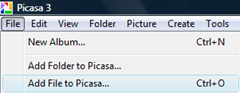
- عکس مورد نظر خود را در پیکاسا باز کنید. این کار را می توانید از طریق بخش Add File to Picasa از قسمت File انجام دهید:

وارد کردن یک عکس به پیکاسا

- برروی عکس دوبار کلیک کنید تا به پنچره ویرایش عکس بروید.

- در صفحه جدید، برروی دکمه Crop که سمت چپ است، کلیک کنید.

- با حرکت مورب موس برروی تصویر، بخشی را که مایلید از تصویر باقی بماند انتخاب کنید.

- برای تایید برش عکس، برروی دکمه Apply کلیک کنید. (عکس زیر)

برش یک عکس با استفاده از برنامه پیکاسا  

(برای مشاهده عکس در اندازه بزرگتر برروی آن کلیک کنید.)

- به منوی File رفته و با استفاده از گزینه Save، تغییرات را ذخیره کنید.

برنامه Paint

2. نحوه برش عکس ها با استفاده از برنامه Paint

- پس از اینکه برنامه paint را باز کردید، در نوار بالای برنامه، File را انتخاب کرده و سپس برروی Open کلیک کنید، حال عکس مورد نظر خود را انتخاب کنید تا در برنامه paint باز شود.

باز کردن یک عکس در برنامه paint

- ابزار Select را از نوار ابزار سمت چپ صفحه انتخاب کنید (عکس زیر)

ابزار Select را انتخاب کنید - موس خود را به صورت مورب برروی عکس بکشید، و بخشی از عکس را که مایلید بعد از برش عکس باقی بماند انتخاب کنید.

- در نوار ابزار بالای صفحه، به بخش Image رفته و Crop را انتخاب کنید. (عکس زیر را ببینید – برای مشاهده عکس در اندازه بزرگتر، برروی آن کلیک کنید)

نحوه برش عکس ها با استفاده از برنامه Paint 

- برش عکس به پایان رسیده است. به File رفته و Save را انتخاب کنید تا تغییرات برروی عکس شما ذخیره شود.


FreeVimager برنامه

3. نحوه برش عکس ها با استفاده از برنامه رایگان FreeVimager

- برنامه FreeVimager را دانلود و نصب کنید.نحوه نمایش عکس را برروی Fit تنظیم کنید

- عکس مورد نظر خود را در این برنامه باز کنید (File > Open File)

- برای اینکه عمل برش عکس ساده تر باشد، در پایین صفحه نمایش عکس را برروی Fit تنظیم کنید. (عکس روبرو)

- برروی کیبرد Ctrl و K را همزمان فشار دهید تا ابزار Crop انتخاب شود، در اطراف عکس مستطیلی ظاهر میشود، گوشه های مستطیل را به سمت داخل عکس بکشید. بخشی از عکس تیره میشود، بخش تیره شده بخشی است که از عکس حذف خواهد شد.

- پس از اینکه محدوده مناسب را برای برش عکس انتخاب نمودید، برروی منطقه روشن عکس دو بار کلیک کنید. عکس شما Crop خواهد شد. برای اینکه تغییرات برروی عکس اعمال شود Ctrl و S را همزمان فشار دهید.

نحوه برش عکس ها با استفاده از برنامه رایگان FreeVimager (برای مشاهده عکس در اندازه بزرگتر، بر روی آن کلیک کنید)

موفق باشید.


در PayamSpot بخوانید:   یک سینث از برج آزادی

۱۳۸۷ آذر ۱۶, شنبه

25 گیگابایت فضای رایگان برای ذخیره فایل ها، با سرویس SkyDrive لایو ویندوز

سرویس SkyDrive لایو ویندوز

حتما شما هم مثل من برای ذخیره فایل ها، سرویس های مختلفی را می شناسید. انتخاب من برای ذخیره فایل هایم به صورت آنلاین سرویس SkyDeive لایو ویندوز است. اگر با این وبلاگ همراه بوده باشید حتما به یاد دارید که در مطلب پروژه گیگاپنیزاسیون ایران (قسمت سوم) هم به این مطلب اشاره کرده بودم. (آخر آن مطلب، جایی که امکان دانلود برخی از عکس های پانوراما را فراهم کردم)

امروز وقتی برای مشاهده حسابم در SkyDrive رفتم، متوجه شدم که فضای این سرویس از 5 گیگابایت به 25 گیگابایت تغییر یافته است که به نظر من بسیار عالیست.

پس از اینکه به وبلاگ تیم SkyDrive رفتم، متوجه شدم که این تغییر از 2 دسامبر یعنی 4 روز پیش صورت گرفته است، البته این تنها تغییری نیست که در SkyDrive اعمال شده، برخی تغییرات دیگر عبارتند از:

-اضافه شدن 6 منطقه و 13 زبان به این سرویس

-امکان دانلود محتوات یک پوشه به صورت zip

-نمایش اسلاید شو عکس ها

و البته لوگوی SkyDrive هم تغییر کرده است.

تنها ضعفی که از این سرویس به ذهنم می رسد محدودیت آپلود 50 مگابایتی فایل ها است.

اگر شما هم مایلید از این سرویس استفاده کنید به صفحه SkyDrive که تنها یکی از سرویس های لایو ویندوز است بروید و ثبت نام کنید.

موفق باشید


در PayamSpot بخوانید:

--- یو3 (U3) چیست؟

--- با Myebook به راحتی کتاب الکترونیکی بسازید

۱۳۸۷ آذر ۱۰, یکشنبه

با Myebook به راحتی کتاب الکترونیکی (eBook) بسازید

ساخت کتاب الکترونیکی به صورت رایگان اگر قصد درست کردن کتاب الکترونیکی (ebook) دارید، پیشنهاد می کنم حتما سری به سایت Myebook.com بزنید. ثبت نام و استفاده از سایت Myebook رایگان و برای همه آزاد است.

سایت Myebook ابزار مختلفی در اختیار شما قرار می دهد تا توسط آنها کتاب الکترونیکی مورد نظر خود را بسازید، شما می توانید به کتاب خود عکس، ویدئو، نوشته، پیوند و … اضافه کرده و پس از اتمام کار آنرا منتشر کنید.

در اینجا می توانید کتابی که من برای نمونه درست کرده ام را مشاهده کنید، درست کردن این کتاب تقریبا 20 دقیقه طول کشید؛ البته توجه کنید که بار اولی بود که از این سایت استفاده می کردم.

پیروز باشید.

۱۳۸۷ آبان ۱۹, یکشنبه

ساخت یک فایل iso از فایل ها و پوشه ها با استفاده از برنامه رایگان Free ISO Creator

Free ISO Creator برنامه Free ISO Creator برنامه ای رایگان است که به وسیله آن شما می توانید فایل ها، پوشه ها، و یا حتی اطلاعات داخل CD ها و DVD ها را به فرمت iso تبدیل کنید.

برای مثال شما می توانید اطلاعات داخل یک سی دی را به فرمت iso تبدیل کرده، آنرا برروی حافظه کامپیوتر خود ذخیره کنید تا در آینده بدون نیاز به استفاده از سی دی مذکور، از اطلاعات داخل ان استفاده کنید. یا برای مثال شما ممکن است یک پوشه را - که خود حاوی پوشه ها و فایل های مختلف است – به یک فایل iso تبدیل کنید تا نقل و انتقال آن آسانتر و سریعتر باشد.

برنامه Free ISO Creator را می توانید از سایت سازنده آن یا از سایت دانلود.کام دانلود نمایید.

استفاده از این برنامه بسیار ساده است:

1.فایل مورد نظر خود را در قسمت Add Files انتخاب کنید (اگر می خواهید پوشه ای را انتخاب کنید، اینکار را با استفاده از دکمه Add Folder انجام دهید.

2. محل ذخیره فایل iso ساخته شده را با کلیک برروی دکمه Save ISO as مشخص کنید.

3. برروی دکمه Convert کلیک کنید.

پیروز باشید.

با ایمیل مطالب جدید این وبلاگ را دریافت کنید:

توضیحات:
بعد از ثبت نام کردن ایمیل‏تان، مطالب جدید این وبلاگ که نوشته‏های من است (به اضافۀ لیستی از مطالبی که من روزانه می‏خوانم و به نظرم جالب و مفید هستند) را تقریبا بطور روزانه دریافت خواهید کرد.
روش:
ابتدا ایمیل خود را در مستطیل سفید وارد کنید، سپس بر روی دکمه "عضویت" کلیک کنید. کمی صبر کنید، پنجره‏ای باز می‏شود. در مستطیل سفید پایین آن پنجره کدی که بالای آن نوشته شده است را وارد کنید و بر روی دکمۀ کنار آن کلیک کنید.

توسط FeedBurner

مطالب پرطرفدار این وبلاگ در 30 روز گذشته:

Web Statistics