جستجو

اگر از دروپال استفاده می‌کنید

اگر از سامانه‌ی مدیریت محتوای دروپال برای ساختن سایت استفاده می‌کنید، از دروپال کار هم دیدن فرمایید
‏نمایش پست‌ها با برچسب فایل. نمایش همه پست‌ها

۱۳۸۸ تیر ۱, دوشنبه

خودآموز تبدیل فایل های ورد، اکسل، پاورپوینت، عکس ها و ... به پی دی اف با برنامه رایگان PrimoPDF

قبلا در مورد نحوۀ تبدیل فایل های مختلف به پی دی اف با استفاده از برنامۀ رایگان CutePDF Writer نوشته بودم. امروز قصد دارم برنامه ای را معرفی کنم که امکانات بیشتری دارد. اگر به دنبال برنامه ای ساده هستید، از همان برنامۀ CutePDF Writer استفاده کنید.

تبدیل فایل های ورد، اکسل، پاورپونت، ... به پی دی اف با برنامه رایگان PrimoPDF

مقدمه

توسط برنامۀ رایگان PrimoPDF شما می توانید فایل های بیش از 300 فرمت (ورد، اکسل، پاورپوینت، عکس ها، ...) را به فرمت پی دی اف (pdf) تبدیل کنید.

دانلود

حجم برنامه حدود 10 مگابایت است. برای دانلود آخرین نسخۀ برنامۀ PrimoPDF به این سایت رفته و بر روی دکمه ای که بر روی آن Download - Free نوشته شده کلیک کنید (دقت کنید: نسخۀ دیگری هم در همان سایت قابل دانلود است، که نسخۀ پولی است، اشتباها آن را دانلود نکنید). بعد از کلیک بر روی دکمۀ مذکور به صفحۀ جدیدی هدایت می شوید، حالا Download Now را بزنید.

نصب

نصب برنامه بسیار ساده است، بر روی فایلی که دانلود کرده اید دوبار کلیک کنید تا اجرا شود. ابتدا بر روی دکمۀ Next و سپس دکمۀ I Agree   کلیک کنید. برنامه نصب می شود. حالا بر روی دکمۀ Next و سپس دکمۀ Finish کلیک کنید. صفحه ای در اینترنت باز می شود که می توانید با خیال راحت آن را ببندید.

استفاده

حالا برنامۀ PrimoPDF بر روی کامپیوتر شما نصب شده است. این برنامه به صورت یک پرینتر (چاپگر) عمل می کند، با توضیحات زیر متوجه قضیه خواهید شد. برای تبدیل فایل خود به پی دی اف، مراحل زیر را طی کنید:

1. فایلی که مایلید به فرمت پی دی اف (PDF) تبدیل کنید را باز کنید.

2. به قسمت Print آن بروید (می توانید از میانبر Ctrl + P استفاده کنید) - عکس زیر مثالی است برای این مرحله.

به قسمت Print بروید

(نحوۀ رفتن به قسمت Print در مایکروسافت ورد)

3. روبروی Name از میان پرینترهای موجود PrimoPDF را انتخاب کنید. حالا بر روی OK کلیک کنید. عکس زیر را ببینید:

از میان پرینترهای موجود PrimoPDF را انتخاب کنید

4. صفحۀ تنظیمات برای شما باز می شود. بالاترین قسمت آن جایی است که شما کیفیت فایل خروجی را انتخاب می کنید:

انتخاب کیفیت فایل خروجی

شما 5 گزینه برای تعیین کیفیت فایل پی دی اف خروجی دارید، به ترتیب از چپ به راست کیفیت بالاتر می رود، و البته گزینۀ پنجم (Custom) دست شما را کاملا برای تنظیمات باز می گذارد.

پایین تر از آن دو گزینۀ Document Properties و PDF Security را مشاهده می کنید:

تنظیمات و امنیت فایل خروجی

با زدن دکمۀ Change روبروی Document Properties می توانید مواردی مانند نویسنده، موضوع، ... را به فایل خود اضافه کنید.

با زدن دکمۀ Change روبروی PDF Secutiry می توانید برای فایل پی دی اف خود پسورد (رمز عبور) انتخاب کنید و همینطور مجوزهای آن را تغییر دهید.

کار ما تقریبا تمام است. در پایینی ترین قسمت صفحه:

مرحلۀ آخر

روبروی Save As محل ذخیره شدن فایل پی دی اف خروجی را مشخص کنید. روبروی Post Process انتخاب کنید که پس از اتمام تبدیل فایل به پی دی اف، برنامه چه کاری را انجام دهد - فایل باز شود (Open PDF)، آن را ایمیل کنید (Email PDF) یا اصلا برنامه کاری انجام ندهد (Do Nothing).

حالا بر روی دکمۀ Create PDF کلیک کنید و از فایل پی دی اف خود لذت ببرید.

اگر سوالی دارید در قسمت نظرات مطرح کنید.

۱۳۸۷ بهمن ۱, سه‌شنبه

دسکتاپی وسیع و 360 درجه با برنامه رایگان 360Desktop

این مطلب برای چه افرادی مفید است؟

1. افرادی که دسکتاپشان همیشه پر است از فایل ها و پوشه ها و فضای بیشتری برای دسکتاپ خود می خواهند.

2. افرادی که مثل من به عکس های پانوراما علاقه شدیدی دارند.

3. افرادی که به امکانات فعلی دسکتاپشان قانع نیستند و مایلند محتوای گوناگون را از وب به دسکتاپشان اضافه کنند.

4. افرادی که از ایده های نو و امتحان کردن برنامه های جدید لذت می برند.

____________________________________________

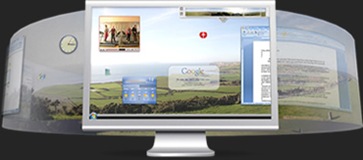
360Desktop - لوگوی برنامه

به طور خلاصه اگر بخواهم بگویم، برنامه رایگان 360desktop برنامه ای است که دسکتاپ شما را وسیعتر می کند، اما این همه ماجرا نیست. برخی دیگر از قابلیت های این برنامه عبارتند از:

- اضافه کردن ابزارک های مختلف (widgets) از سایتهایی مثل Widgetbox

- اضافه کردن آدرس های اینترنتی (URLs)

- انتخاب پس زمینه مورد علاقه خود از میان صد ها پس زمینه موجود در سایت

- ساختن پس زمینه از عکس های پانوراما یا عکس های معمولی و به اشتراک گذاشتن آن با دیگران

نسخه ای که در حال حاضر از این برنامه ارائه شده است نسخه بتا است، البته مدت زیادی است که بر روی این برنامه کار می شود و تقریبا نسخه پایداری است.

پس زمینه کامپیوتر را به طرفین بکشید و فضای بیشتری داشته باشید

آخرین نسخه برنامه 360desktop را می توانید از اینجا دانلود کنید.

پس زمینه هایی که من درست کرده ام را حتما امتحان کنید.

اگر شما هم مایلید پس زمینه های 360 درجه بسازید، به صفحه اصلی سایت رفته و ثبت نام کنید. پس از ثبت نام در قسمت Create 360s شما هم می توانید پس زمینه بسازید. اگر سوالی داشتید من در خدمتتان هستم. اگر پس زمینه ای ساختید به من هم خبر بدهید، خوشحال می شود پس زمینه های ایرانی را ببینم.

دیگر لینک ها:

          گالری تمام پس زمینه های موجود.

          پس زمینه های مورد علاقه من.

          7 ویدئو در همین رابطه از 360desktop.


در PayamSpot بخوانید:    یو 3 (u3) چیست؟

۱۳۸۷ دی ۴, چهارشنبه

چگونه فایل ها/پوشه هایی که پاک نمی شوند را پاک کنیم؟!

تابحال شده بخواهید فایل/پوشه ای را پاک کنید (Delete) و آخر هم موفق نشده اید؟

تابحال شده بخواهید فایل/پوشه ای را طوری پاک کنید که دیگر قابل برگشت نباشد؟ (در حالت عادی فایل ها/پوشه هایی که پاک می کنید و سپس از سطل آشغال کامپیوتر هم پاک می کنید در آینده قابل برگشت هستند!)

اگر جواب شما به هر یک از سوالات بالا مثبت است، چاره کار شما برنامه رایگان DeleteOnClick است. این برنامه با یک کلیک می تواند کارهای بالا را به راحتی برای شما انجام دهد.

برای اطلاعات بیشتر در مورد برنامه DeleteOnClick به این صفحه بروید. برای دانلود برنامه به این صفحه بروید.

بعد از نصب برنامه و restart کامپوتر خود، برروی فایل/پوشه موردنظر خود که می خواهید برای همیشه پاک شود کلیک راست (Right Click) کرده و "Securly Delete" را انتخاب کنید.

*** به یاد داشته باشید که فایل/پوشه ای که پاک می کنید حتی به سطل آشغال (Recycle Bin) هم منتقل نمی شود، پس خیلی دقت کنید، اول مطمئن شوید، بعد اقدام به پاک کردن فایل خود نمایید.

۱۳۸۷ آذر ۲۴, یکشنبه

آپلود هر فایل تا 1 گیگابایت با Good.net، بدون نیاز به ثبت نام

آپلود هر فایل تا 1 گیگابایت با Good.net

امروز با سایت Good.net مواجه شدم، این سایت به شما این امکان را می دهد که بدون ثبت نام در آن، فایل هایی را تا حجم 1 گیگابایت آپلود کنید، فقط کافی است به صفحه اصلی آن رفته، فایل خود را انتخاب کرده و برروی دکمهUpload کلیک کنید.

اگر در سایت ثبت نام کنید، امکانات دیگری نیز در اختیار شما قرار خواهد گرفت، برای مثال محدودیت هر فایل 10 گیگابایت خواهد بود.


در PayamSpot بخوانید:

25 گیگابایت فضای رایگان برای ذخیره فایل ها، با سرویس SkyDrive لایو ویندوز

۱۳۸۷ آبان ۱۹, یکشنبه

ساخت یک فایل iso از فایل ها و پوشه ها با استفاده از برنامه رایگان Free ISO Creator

Free ISO Creator برنامه Free ISO Creator برنامه ای رایگان است که به وسیله آن شما می توانید فایل ها، پوشه ها، و یا حتی اطلاعات داخل CD ها و DVD ها را به فرمت iso تبدیل کنید.

برای مثال شما می توانید اطلاعات داخل یک سی دی را به فرمت iso تبدیل کرده، آنرا برروی حافظه کامپیوتر خود ذخیره کنید تا در آینده بدون نیاز به استفاده از سی دی مذکور، از اطلاعات داخل ان استفاده کنید. یا برای مثال شما ممکن است یک پوشه را - که خود حاوی پوشه ها و فایل های مختلف است – به یک فایل iso تبدیل کنید تا نقل و انتقال آن آسانتر و سریعتر باشد.

برنامه Free ISO Creator را می توانید از سایت سازنده آن یا از سایت دانلود.کام دانلود نمایید.

استفاده از این برنامه بسیار ساده است:

1.فایل مورد نظر خود را در قسمت Add Files انتخاب کنید (اگر می خواهید پوشه ای را انتخاب کنید، اینکار را با استفاده از دکمه Add Folder انجام دهید.

2. محل ذخیره فایل iso ساخته شده را با کلیک برروی دکمه Save ISO as مشخص کنید.

3. برروی دکمه Convert کلیک کنید.

پیروز باشید.

۱۳۸۷ مرداد ۱۳, یکشنبه

رمزگزاری فایل ها و پوشه ها با برنامه رایگان EncryptOnClick

EncryptOnClick

توسط برنامه EncryptOnClick شما به راحتی می توانید برای فایل ها و پوشه های مورد نظرتان رمز بگزارید.

فایل یا پوشه مورد نظرتان را انتخاب کنید، برای آن رمزی را انتخاب کنید و آنرا ذخیره کنید. حال برای استفاده از فایل/پوشه به رمز نیاز است و کسی جز شما به فایل/پوشه مورد نظر دسترسی ندارد.هر گاه که خواستید می توانید رمز را از روی فایل/پوشه بردارید.

برای اطلاعات بیشتر و دانلود این برنامه به صفحه مربوط به آن در سایت سازنده برنامه بروید.

___________________________________________

مطلب پیشنهادی وبلاگ: دوربین 56 مگاپیکسلی

با ایمیل مطالب جدید این وبلاگ را دریافت کنید:

توضیحات:
بعد از ثبت نام کردن ایمیل‏تان، مطالب جدید این وبلاگ که نوشته‏های من است (به اضافۀ لیستی از مطالبی که من روزانه می‏خوانم و به نظرم جالب و مفید هستند) را تقریبا بطور روزانه دریافت خواهید کرد.
روش:
ابتدا ایمیل خود را در مستطیل سفید وارد کنید، سپس بر روی دکمه "عضویت" کلیک کنید. کمی صبر کنید، پنجره‏ای باز می‏شود. در مستطیل سفید پایین آن پنجره کدی که بالای آن نوشته شده است را وارد کنید و بر روی دکمۀ کنار آن کلیک کنید.

توسط FeedBurner

مطالب پرطرفدار این وبلاگ در 30 روز گذشته:

Web Statistics