جستجو

اگر از دروپال استفاده می‌کنید

اگر از سامانه‌ی مدیریت محتوای دروپال برای ساختن سایت استفاده می‌کنید، از دروپال کار هم دیدن فرمایید
‏نمایش پست‌ها با برچسب ویدئو. نمایش همه پست‌ها

۱۳۸۸ آبان ۲۸, پنجشنبه

مطالب منتخب من 7

نحوه راه رفتن

1. به نظر شما نحوۀ راه رفتن مردها/زن ها، افراد شاد/غمگین، افراد سبک/سنگین، و یا افراد عصبی/آرام با هم چه تفاوتی دارد؟

اینجا جواب را پیدا کنید. (نتیجۀ تحقیقی که بر روی 40 مرد و 40 زن انجام شده است)

__________________________________________

لوگوی yellowBird

2. به نظر شما اگر یک فیلم را با سرویس گوگل استریت ویو ترکیب کنند حاصل چه می شود؟

جواب سرویسی است به نام yellowBird، در واقع زمانی که شما در حال مشاهده فیلم‏های ضبط شده با دوربین های yellowBird هستید، می توانید تا 360 درجه افقی و تقریبا 180 درجه عمودی بچرخید و اطراف خود را ببینید.

برای اینکه بیشتر متوجه ماجرا شوید، این نمونه را ببینید.

__________________________________________

3. وزن من نسبت به قد من باید چقدر باشد؟

جواب: تعیین وزن ایده آل نسبت به قد

__________________________________________

Pranav Mistry

4. اگر به تازه‏های دنیای فناوری علاقه دارید، و اینترنت پرسرعت هم دارید، این ویدئو را که در سایت TED.com قرار دارد، حتما ببینید (یا با کیفیت بالا از اینجا دانلود کنید). در این ویدئو Pranav Mistry که دانشجوی MIT است، ایده‏هایش در رابطه با تلفیق دنیای مجازی با دنیای فیزیکی را با ما در میان می‏گذارد. واقعا فوق‏العاده است!

__________________________________________

مطالب مرتبط:

مطالب منتخب من 3

مطالب منتخب من 6

۱۳۸۸ تیر ۱۴, یکشنبه

پاسخ به برخی سوالات در مورد ایمیل یاهو (Yahoo! Mail) - قسمت دوم

 لوگوی یاهو میل

در قسمت قبل به پاسخ برخی سوالات متداول در مورد ایمیل یاهو پرداختیم، در این مطلب به پاسخ چند سوال دیگر می پردازیم:

-- چگونه اکانت (حساب کاربری) یاهو خود را پاک/حذف کنیم؟

برای حذف کردن اکانت یاهو خود (که ایمیل یاهو شما هم شامل آن می شود) مراحل زیر را طی کنید:

1. به آدرس https://edit.yahoo.com/config/delete_user بروید.

2. نام کاربری (username) و رمز عبور (password) مربوط به اکانتی که می خواهید برای همیشه حذف/پاک شود را وارد کنید.

3. حالا شما به صفحه حذف اکانت یاهو برده می شوید. بالای صفحه، ID مربوط به اکانتی که قرار است پاک شود را مشاهده می کنید، مطمئن شوید همان اکانتی است که می خواهید حذف شود:

نام اکانتی که قرار است پاک شود - بالای صفحه

4. پایین تر، توضیحاتی در مورد حذف اکانت یاهو وجود دارد، سعی می کنم خلاصه برخی از آنها را اینجا بیاورم:

- با اینکار، تمام سرویس های یاهو مربوط به این اکانت شما بسته می شوند (مثل: My Yahoo، Yahoo! Address Book، و ...). همچنین سرویس های پولی شما هم بسته می شوند (که بعید می دانم در ایران کسی از آنها استفاده کند)

- در بیشتر موارد حدودا 90 روز زمان می برد تا اکانت شما کامل حذف شود و اطلاعت شما از پایگاه داده یاهو پاک شود. این مدت زمان به منظور تشویق کاربران برای حذف نکردن اکانت خود است. بعد از اینکه اکانت شما پاک شد، ممکن است فرد دیگری آن را به عنوان ID خود انتخاب کند.

- برای اینکه بدانید پس از پاک کردن حساب خود چه اطلاعاتی ممکن است نزد یاهو باقی بماند این صفحه (انگلیسی) را مطالعه کنید.

5. اگر از پاک کردن اکانت یاهو خود اطمینان دارید، پسورد خود را در مستطیل خالی که پایین نوشته ها قرار دارد وارد کنید:

پسورد خود را در مستطیل خالی وارد کنید 

6. در مستطیل خالی بعدی، کدی که پایین آن قرار دارد را وارد کنید، سپس دکمۀ Terminate this Account را بزنید:

کد را وارد کنید و yes را بزنید

7. بعد از زدن دکمه Terminate this Account اکانت شما حذف می شود. (اگر از شما خواست که مجددا رمز عبور خود را وارد کنید، شاید جایی اشتباه کرده اید یا زمان زیادی طول کشیده است تا اطلاعات را وارد کنید، مراحل را دوباره، سریعتر و با دقت بیشتر طی کنید.)

8. زمانی که شما پیغام زیر را مشاهده کنید، به معنی این است که حساب یاهو شما غیر فعال شده و پس از مدتی پاک می شود:

Your account has been deactivated and scheduled for deletion

___________________________________________

-- چگونه به ایمیل خود عکس/ویدئو/فایل اضافه (ضمیمه/پیوست) کنیم؟

اگر مایلید با تمام مراحل فرستادن ایمیل در یاهو آشنا بشوید، مطلب نحوه ارسال ایمیل در یاهو را مشاهده کنید. مطلب زیر فقط به آموزش نحوه ضمیمه کردن یک فایل (عکس، ویدئو،...) به ایمیل یاهو را آموزش می دهد.

برای اضافه کردن یک فایل به ایمیلی که می خواهید بفرستید، مراحل زیر را طی کنید:

1. وقتی که در صفحه "فرستادن ایمیل" هستید، دکمه Attach (به معنی پیوست کردن) را پیدا کنید و بر روی آن کلیک کنید. به شکل زیر نگاه کنید:

بر روی دکمه Attach کلیک کنید

2. پس از فشردن دکمه Attach پنجره ای باز می شود که شما باید فایل مورد نظر خود را انتخاب کنید. پس از انتخاب فایل مورد نظرتان دکمه Open را بزنید:
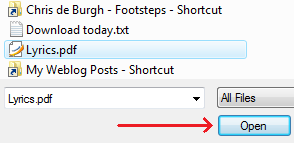
فایل را انتخاب کرده و Open را بزنید

3. پس از اینکه بر روی دکمه Open کلیک کنید، فایل شما شروع می کند به آپلود شدن، زمانی که فایل شما در حال آپلود شدن است، شما می توانید فایل های دیگری هم اضافه کنید:

فایل در حال آپلود شدن

اگر نظرتان عوض شد، می توانید با فشردن نوشته آبی Cancel آپلود شدن فایل را لغو کنید.

4. زمانی که آپلود شدن فایل ها تمام شود:
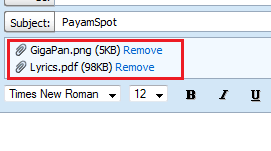
فایل ها آپلود شده اند

با کلیک بر روی نوشته آبی Remove می توانید فایل های پیوست شده را حذف کنید.

توجه: حجم کل فایل های ضمیمه شده نباید از 10 مگابایت بیشتر شود.

_________________________________________________

مطالب مرتبط در همین وبلاگ:

چگونه ایمیل یاهو بسازیم       ***      چگونه جیمیل بسازیم

چگونه در یاهو ایمیل ارسال کنیم


۱۳۸۷ اسفند ۲۷, سه‌شنبه

تبدیل عکس ها، فایل های صوتی و تصویری به هر فرمتی که می خواهید با برنامه رایگان Format Factory

این را به عنوان عیدی از من بپذیرید:

تبدیل عکس ها، فایل های صوتی و تصویری به هر فرمتی که می خواهید با برنامه رایگان Format Factory

به جرأت می توانم بگویم Format Factory یکی از بهترین برنامه هایی است که من در تمام عمرم با آن کار کرده ام. این برنامه رایگان که رابط گرافیکی بسیار ساده و در عین حال قوی دارد، به شما اجازه می دهد:

عکس ها را به فرمت های TGA PCX TIF GIF BMP ICO PNG JPG

فایلهای صوتی را به فرمت های WAV MP2 OGG M4R M4A AMR MMF AAC FLAC WMA MP3

و فایلهای تصویری را به فرمت های MOV SWF FLV VOB MPG WMV AVI 3GP MP4 و ALL to Mobile Divece

تبدیل کنید. این برنامه زود به زود به روز می شود و هر دفعه قابلیت های جدیدی به آن اضافه می شود. برای مثال در حال حاضر قابلیت تبدیل DVD/CD به ISO/CSO هم به آن اضافه شده است، یا تبدیل CD موسیقی به فایل صوتی، یا تبدیل DVD تصویری به فایل ویدئویی. و البته قابلیت های جدیدی به قسمت Advanced آن هم اضافه شده است که راستش را بخواهید با آنها کار نکرده ام.

عکس هایی از برنامه Format Factory را می توانید اینجا ببینید.

برای دانلود آخرین نسخه این برنامه به اینجا بروید.

عید باستانی نوروز و سال نو پیشاپیش مبارک

۱۳۸۷ اسفند ۷, چهارشنبه

گرفتن عکس و فیلم از صفحه کامپیوتر با برنامه رایگان جینگ (Jing)

برنامه رایگان جینگ

افرادی که به صورت حرفه ای ویدئوهای آموزشی و یا ودکست می سازند به احتمال زیاد با برنامه Camtasia Studio آشنا هستند، برنامه ای که یکی از بهترین ها در زمینه تهیه فیلم از صفحه کامپیوتر است. Camtasia که یکی از محصولات شرکت TechSmith است، به هنگام نوشتن این مطلب 299 دلار قیمت دارد. بنابراین تهیه آن ممکن است برای همگان ممکن نباشد و شاید کاربران عادی نتوانند به سادگی با آن کار کنند.

اما شرکت TechSmith برنامه دیگری نیز دارد به نام جینگ، این برنامه تازه متولد شده رایگان است و استفاده از آن بسیار ساده است، بنابراین کاربران تازه کار نیز می توانند با استفاده از این برنامه از صفحه کامپیوتر خود (دسکتاپ یا هر پنجره دیگر) فیلم یا عکس تهیه کرده و آنرا ذخیره کنند و یا با دیگران به اشتراک بگذارند.

در زیر سعی می کنم به برخی از مزیت های این برنامه و همچنین محدودیت های آن اشاره کنم:

مزیت های برنامه جینگ:

    1. رایگان است.

    2. کار کردن با آن بسیار ساده است.

    3. امکان ویرایش عکس ها را به شما می دهد. (افزودن پیکان، متن، …)

    4. امکان آپلود مستقیم عکس ها/فیلم ها به سایت ScreenCast که فضائی معادل 2 گیگابایت به صورت رایگان در اختیار شما قرار می دهد.

محدودیت های برنامه جینگ:

    1. محدودیت زمانی 5 دقیقه برای گرفتن فیلم به طور مداوم.

    2. ویرایش فیلم ها امکان پذیر نیست.

    3. فرمت خروجی swf تنها گزینه برای ذخیره فیلم ها است.

برنامه جینگ را می توانید در صفحه اصلی سایت پروژه جینگ برای دانلود پیدا کنید.

برنامه جینگ

همانطور که پیشتر هم گفتم، استفاده از جینگ بسیار ساده است. پس از نصب برنامه شیئی به شکل یک خورشید در دسکتاپ شما ظاهر می شود که حالت چسبندگی جالبی دارد، به هر طرف از دسکتاپ خود که آنرا بکشید به همان بخش می چسبد. این خورشید 3 قسمت Capture، History و More دارد. برای گرفتن عکس و یا فیلم فقط کافیست به قسمت Capture رفته و ناحیه ای که می خواهید از آن عکس/فیلم بگیرید را مشخص کنید. برای تهیه عکس از گزینه Capture Image و برای گرفتن فیلم از Capture Video استفاده کنید.

یک نمونه ویدئوی ساخته شده توسط جینگ را می توانید اینجا یا اینجا مشاهده کنید، البته برای آپلود آن مجبور شدم کیفیت ویدئو را با برنامه های جانبی کاهش دهم.

۱۳۸۷ بهمن ۱۴, دوشنبه

ویدئوی کوتاهی از نحوه کار با برنامه رایگان 360Desktop

اگر خاطرتان باشد در مورد برنامه رایگان 360desktop مطلبی نوشته بودم. این هم یک ویدئو کوتاه از نحوه کار با این برنامه، خوشحال می شوم نظراتتان را راجع به ویدئو بشنوم تا در ساخت ویدئوهای بعدی به من کمک کند:


a short video about 360desktop from Payam Rahmani on Vimeo


۱۳۸۷ مهر ۹, سه‌شنبه

مطالب منتخب من 5

اضافه کردن سیستم امتیازدهی مطالب در بلاگر، وردپرس، فیدبرنر 1. اضافه کردن سیستم امتیاز دهی مطالب (برای بلاگر، وردپرس، تایپ پد، فیدبرنر،…) - انگلیسی

2. اضافه کردن Favicon به وبلاگ های تحت بلاگر (Favicon = عکسی اضافه کردن Favicon به وبلاگ های بلاگرکه در کنار نام یا آدرس وبلاگ/سایت در مرورگر نمایش داده می شود) – توضیحات به زبان انگلیسی

3. نقشه تهران (به همراه امکان جستجو)

4. اضافه کردن جعبه جستجو به بلاگر (انگلیسی) 

5. اضافه کردن موسیقی به بلاگر (انگلیسی)

6. اضافه کردن scrollbar به ابزارهای بلاگر (انگلیسی)

7. اضافه کردن کلیپ ویدئویی به بلاگر (انگلیسی)

8. انتخاب عکسی به عنوان زمینه در بلاگر (انگلیسی)

9. نحوه برداشتن یا پنهان کردن Navbar در بلاگر (Navbar نوار افقی باریکی است که در بالاترین قسمت وبلاگ های بلاگری قرار دارد) (انگلیسی)

Navbar در بلاگر


در PayamSpot بخوانید: مطالب منتخب من 4

۱۳۸۷ تیر ۲, یکشنبه

مشاهده عکسها و ویدئوها به صورت سه بعدی با PicLens

PicLens by Cooliris

یکی از معروفترین و به نظر من جالبترین افزونه های مرورگرهای فایرفاکس، اینترنت اکسپلورر و سافاری افزونه PicLens است. این افزونه محصول شرکت Cooliris است (این شرکت در ژانویه 2006 با شعار "تفکری فراتر از مرورگر" تاسیس شده است).

افزونه PicLens مرورگر شما را به یک صفحه سه بعدی تبدیل می کند که می توانید در آن عکسها و ویدئوهای روی وب را مشاهده کنید.

Cooliris Piclens 2

بگذارید با یک مثال نحوه کار این افزونه را برای شما مشخص کنم. فرض کنید شما این برنامه را دانلود کرده و برروی مرورگر خود نصب می کنید، پس از نصب شما آیکونی را در گوشه بالای مرورگر خود می بینید. هر وقت شما به صفحه ای وارد شوید که در آن کلکسیونی از عکسها موجود باشد و PicLens آن را ساپرت کند(مثل صفحه عکسهای من برروی پانورامیو) شما برای مشاهده عکسها دو راه دارید: 1. برروی آیکون که برروی مرورگر شما ظاهر شده کلیک کنید، 2. برروی آیکونی که در کنار عکس مورد نظر ظاهر شده کلیک کنید، این حالت زمانی امکان دارد که شما با موس خود برروی یک عکس برای لحظاتی مکس کنید. شما می توانید هر دو حالت را در عکس زیر ببینید (برروی عکس کلیک کنید تا آنرا در اندازه اصلی ببینید)

Cooliris Piclens 6

پس از آنکه شما برروی هر یک از آیکون ها کلیک کنید، به صفحه PicLens فرستاده می شوید که صفحه ای مانند عکس اول است. حال شما می توانید با حرکت موس (و یا کیبرد) خود در دنیای سه بعدی عکس ها جابجا بشوید. اگر مایلید عکسی را با کیفیت بهتر ببینید کافی است برروی آن یک کلیک کنید، کمی صبر کنید تا عکس لود شود.

Cooliris Piclens 3

در صورتی که مایلید عکس را در اندازه اصلی ببینید برروی آیکون icon که در پایین صفحه روبروی نام عکس است کلیک کنید و شما به آدرس اصلی عکس منتقل می شوید.با دو بار کلیک کردن برروی هر عکس می توانید آنرا در حالت تمام صفحه یا همان Full Screen مشاهده کنید و سپس در حالت تمام صفحه یک سری از عکسها را به صورت Slide show ببینید.

از قابلیت های دیگر این افزونه این است که می توانید در خود صفحه سه بعدی برنامه در برخی سایت ها مانند Flickr، Google images، YouTube، Amazon و چندید سایت معروف دیگر مستقیما جستجو کنید. برای مثال در شکل زیر شما نتیجه جستجوی کلمه "Toshiba a200" را در سایت Amazon مشاهده می کنید:

Cooliris Piclens 4

قابلیت دیگری هم در نسخه جدید PicLens به آن اضافه شده است که "Discover" نام دارد. در این قسمت شما می توانید آخرین عکسها و ویدئوهای مربوط به دسته های مختلف را مشاهده کنید.

ویدئوی کوتاهی در رابطه با نحوه نصب و استفاده از افزونه PicLens:

مشاهده فیلم آموزشی برروی Google Video

سایت هایی که PicLens آنها را ساپرت می کند عبارتند از:

facebook youTube flickr Google Picasa

Flickr, Photobucket, Picasa Web Albums, Fotki, FotoTime, deviantART, Smugmug, Facebook, MySpace, Bebo, Hi5, Friendster, Google Images, Yahoo Images, Ask Images, Live Images, AOL Image, Freewebs, TTG Galleries (Lightroom), Phoca Gallery (Joomla

مرورگر هایی که ساپرت می کند:

supported browsers

-> این افزونه را می توانید از سایت آن دانلود و نصب کنید. این افزونه حتی برای فایرفاکس3 هم که در هفته گذشته منتشر شد موجود است.

به عقیده من استفاده از این برنامه واقعا لذت بخش است، حتما آنرا امتحان کنید.

با نگاهی بر سایت: Piclens.com

_______________ مشترک این وبلاگ شوید ______________

Subscribe in a reader

با ایمیل مطالب جدید این وبلاگ را دریافت کنید:

توضیحات:
بعد از ثبت نام کردن ایمیل‏تان، مطالب جدید این وبلاگ که نوشته‏های من است (به اضافۀ لیستی از مطالبی که من روزانه می‏خوانم و به نظرم جالب و مفید هستند) را تقریبا بطور روزانه دریافت خواهید کرد.
روش:
ابتدا ایمیل خود را در مستطیل سفید وارد کنید، سپس بر روی دکمه "عضویت" کلیک کنید. کمی صبر کنید، پنجره‏ای باز می‏شود. در مستطیل سفید پایین آن پنجره کدی که بالای آن نوشته شده است را وارد کنید و بر روی دکمۀ کنار آن کلیک کنید.

توسط FeedBurner

مطالب پرطرفدار این وبلاگ در 30 روز گذشته:

Web Statistics
