جستجو

اگر از دروپال استفاده می‌کنید

اگر از سامانه‌ی مدیریت محتوای دروپال برای ساختن سایت استفاده می‌کنید، از دروپال کار هم دیدن فرمایید

۱۳۸۸ تیر ۱۹, جمعه

هفت مدل سه بعدی ایرانی بر روی گوگل ارث

انبار سه بعدی گوگل (Google 3D warehouse) جایی است که می توانید مدل های سه بعدی که دیگران توسط برنامه SketchUp گوگل ساخته اند را مشاهده کنید. افراد زیادی از سراسر دنیا مدل های سه بعدی خود را رایگان به این انبار اضافه می کنند تا همگان بتوانند از دیدن آنها لذت ببرند.

بسیاری از این مدل های سه بعدی را می توان بر روی گوگل ارث (دانلود) مشاهده کرد. در این مطلب قصد دارم 7 عدد از بهترین مدل های سه بعدی مربوط به مکانهایی داخل ایران را به شما معرفی کنم تا شما هم از دیدن آنها در گوگل ارث لذت ببرید.

برای دیدن مدل های سه بعدی در گوگل ارث، از لینک دانلودی که پایین هر عکس هست استفاده کنید. فایلی با فرمت kmz را دانلود کنید و با برنامه گوگل ارث باز کنید.

مدل ها در گوگل ارث خیلی زیباتر از عکس هایی هستند که پایین مشاهده می کنید!

.

بانک ملی

بانک ملی، ارومیه

مشاهده مدل بر روی گوگل ارث     -    صفحه مدل

.

برج میلاد

برج میلاد، تهران

مشاهده مدل بر روی گوگل ارث    -     صفحه مدل

.

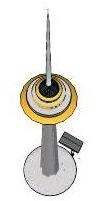
برج میلاد2

برج میلاد، تهران 2

مشاهده مدل بر روی گوگل ارث     -     صفحه مدل

.

برج بین المللی تهران

برج بین المللی تهران

مشاهده مدل بر روی گوگل ارث     -     صفحه مدل

.

سینما آزادی

سینما آزادی، تهران

مشاهده مدل بر روی گوگل ارث     -     صفحه مدل

.

بیمه ایران

بیمه ایران، ارومیه

مشاهده مدل بر روی گوگل ارث     -     صفحه مدل

.

کتیبه زرتشت

کتیبه زرتشت

مشاهده مدل بر روی گوگل ارث     -     صفحه مدل


۱۳۸۸ تیر ۱۸, پنجشنبه

توده عظیم چند صد متری بر روی دریاچه!

این یک دریاچه است:

توده عظیم چند صد متری بر روی دریاچه

به نظر شما آن توده عظیم چند صد متری که بر روی دریاچه است چیست؟

باورکردنی نیست...

این توده ای عظیم است از میلیون ها حشره!

اگر باورتان نمی شود، اپیزود Fresh Water مستند BBC Planet Earth را ببینید. این فقط یکی از قسمت های باورنکردنی این مستند است.

مطلب مشابه:  بیرون آمدن آتش از دل یخ!

۱۳۸۸ تیر ۱۴, یکشنبه

پاسخ به برخی سوالات در مورد ایمیل یاهو (Yahoo! Mail) - قسمت دوم

 لوگوی یاهو میل

در قسمت قبل به پاسخ برخی سوالات متداول در مورد ایمیل یاهو پرداختیم، در این مطلب به پاسخ چند سوال دیگر می پردازیم:

-- چگونه اکانت (حساب کاربری) یاهو خود را پاک/حذف کنیم؟

برای حذف کردن اکانت یاهو خود (که ایمیل یاهو شما هم شامل آن می شود) مراحل زیر را طی کنید:

1. به آدرس https://edit.yahoo.com/config/delete_user بروید.

2. نام کاربری (username) و رمز عبور (password) مربوط به اکانتی که می خواهید برای همیشه حذف/پاک شود را وارد کنید.

3. حالا شما به صفحه حذف اکانت یاهو برده می شوید. بالای صفحه، ID مربوط به اکانتی که قرار است پاک شود را مشاهده می کنید، مطمئن شوید همان اکانتی است که می خواهید حذف شود:

نام اکانتی که قرار است پاک شود - بالای صفحه

4. پایین تر، توضیحاتی در مورد حذف اکانت یاهو وجود دارد، سعی می کنم خلاصه برخی از آنها را اینجا بیاورم:

- با اینکار، تمام سرویس های یاهو مربوط به این اکانت شما بسته می شوند (مثل: My Yahoo، Yahoo! Address Book، و ...). همچنین سرویس های پولی شما هم بسته می شوند (که بعید می دانم در ایران کسی از آنها استفاده کند)

- در بیشتر موارد حدودا 90 روز زمان می برد تا اکانت شما کامل حذف شود و اطلاعت شما از پایگاه داده یاهو پاک شود. این مدت زمان به منظور تشویق کاربران برای حذف نکردن اکانت خود است. بعد از اینکه اکانت شما پاک شد، ممکن است فرد دیگری آن را به عنوان ID خود انتخاب کند.

- برای اینکه بدانید پس از پاک کردن حساب خود چه اطلاعاتی ممکن است نزد یاهو باقی بماند این صفحه (انگلیسی) را مطالعه کنید.

5. اگر از پاک کردن اکانت یاهو خود اطمینان دارید، پسورد خود را در مستطیل خالی که پایین نوشته ها قرار دارد وارد کنید:

پسورد خود را در مستطیل خالی وارد کنید 

6. در مستطیل خالی بعدی، کدی که پایین آن قرار دارد را وارد کنید، سپس دکمۀ Terminate this Account را بزنید:

کد را وارد کنید و yes را بزنید

7. بعد از زدن دکمه Terminate this Account اکانت شما حذف می شود. (اگر از شما خواست که مجددا رمز عبور خود را وارد کنید، شاید جایی اشتباه کرده اید یا زمان زیادی طول کشیده است تا اطلاعات را وارد کنید، مراحل را دوباره، سریعتر و با دقت بیشتر طی کنید.)

8. زمانی که شما پیغام زیر را مشاهده کنید، به معنی این است که حساب یاهو شما غیر فعال شده و پس از مدتی پاک می شود:

Your account has been deactivated and scheduled for deletion

___________________________________________

-- چگونه به ایمیل خود عکس/ویدئو/فایل اضافه (ضمیمه/پیوست) کنیم؟

اگر مایلید با تمام مراحل فرستادن ایمیل در یاهو آشنا بشوید، مطلب نحوه ارسال ایمیل در یاهو را مشاهده کنید. مطلب زیر فقط به آموزش نحوه ضمیمه کردن یک فایل (عکس، ویدئو،...) به ایمیل یاهو را آموزش می دهد.

برای اضافه کردن یک فایل به ایمیلی که می خواهید بفرستید، مراحل زیر را طی کنید:

1. وقتی که در صفحه "فرستادن ایمیل" هستید، دکمه Attach (به معنی پیوست کردن) را پیدا کنید و بر روی آن کلیک کنید. به شکل زیر نگاه کنید:

بر روی دکمه Attach کلیک کنید

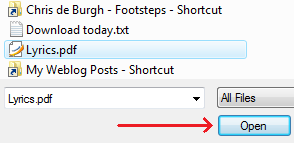
2. پس از فشردن دکمه Attach پنجره ای باز می شود که شما باید فایل مورد نظر خود را انتخاب کنید. پس از انتخاب فایل مورد نظرتان دکمه Open را بزنید:

فایل را انتخاب کرده و Open را بزنید

3. پس از اینکه بر روی دکمه Open کلیک کنید، فایل شما شروع می کند به آپلود شدن، زمانی که فایل شما در حال آپلود شدن است، شما می توانید فایل های دیگری هم اضافه کنید:

فایل در حال آپلود شدن

اگر نظرتان عوض شد، می توانید با فشردن نوشته آبی Cancel آپلود شدن فایل را لغو کنید.

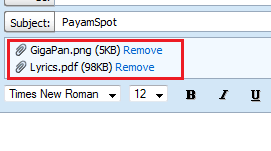
4. زمانی که آپلود شدن فایل ها تمام شود:

فایل ها آپلود شده اند

با کلیک بر روی نوشته آبی Remove می توانید فایل های پیوست شده را حذف کنید.

توجه: حجم کل فایل های ضمیمه شده نباید از 10 مگابایت بیشتر شود.

_________________________________________________

مطالب مرتبط در همین وبلاگ:

چگونه ایمیل یاهو بسازیم       ***      چگونه جیمیل بسازیم

چگونه در یاهو ایمیل ارسال کنیم


۱۳۸۸ تیر ۸, دوشنبه

پاسخ به برخی سوالات در مورد ایمیل یاهو (Yahoo! Mail) - قسمت اول

لوگوی یاهو میل

در این مطلب قصد دارم به برخی سوالات متداول در مورد یاهو میل (ایمیل یاهو) بپردازم. اگر سوالی غیر از سوالات زیر دارید، لطفا آنرا در قسمت نظرات وبلاگ مطرح کنید تا در اولین فرصت به آنها پاسخ داده شود.

-- چگونه پسورد (رمز عبور) ایمیل یاهو را عوض کنیم (تغییر دهیم)؟

برای تغییر دادن پسورد ایمیل یاهو مراحل زیر را طی کنید:

1. وارد ایمیل یاهو خود شوید: Mail.Yahoo.com

2. بالا سمت چپ صفحه، بر روی اسم خودتان کلیک کنید و به بخش Edit My Account بروید - شکل زیر را ببینید:
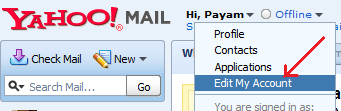
به بخش Edit My Account بروید

3. صفحه جدیدی برای شما باز می شود که از شما می خواهد پسورد خود را وارد کنید، اینکار را انجام دهید.

4. در صفحه جدیدی که باز می شود Change Password را پیدا کرده و بر روی آن کلیک کنید:

بر روی Change Password کلیک کنید

5. در صفحه جدیدی که باز می شود شما 3 مستطیل خالی و توضیحاتی را مشاهده می کنید (ممکن است در آینده تغییراتی داشته باشد):

وارد کردن پسورد قبلی و پسورد جدید

ترجمه توضیحات این است:

" لطفا توجه کنید: برای اینکه ازاکانت خود بهتر محافظت کنید، سعی کنید پسوردی انتخاب کنید که بخاطر سپردن آن برای شما آسان باشد، اما حدس زدن آن برای دیگران سخت باشد. پسورد خود را در اختیار هیچکس قرار ندهید، و هیچوقت از پسوردی که قبلا استفاده می کرده اید استفاده نکنید. برای امنیت شما، پسورد شما حداقل باید از 6 حرف تشکیل شده باشد. یک پسورد قوی پسوردی است که ترکیبی از حروف کوچک و بزرگ باشد (دقت کنید که پسورد شما نسبت به حروف کوچک و بزرگ حساس است [یعنی برای مثال m و M با هم تفاوت دارند] ). همچنین، یک پسورد قوی پسوردی است که در آن از اعداد و حروف مخصوص (مثل + ، ? ، و * ) استفاده شده باشد. "

در مستطیل خالی که روبروی آن نوشته شده است Enter your Curret Password پسورد کنونی خود را وارد کنید.

در مستطیل خالی که روبروی آن نوشته شده است Choose a New Password پسورد جدید خود را وارد کنید.

در مستطیل خالی که روبروی آن نوشته شده است Confirm your New Password پسورد جدید خود را مجددا وارد کنید و در آخر بر روی دکمه Save کلیک کنید.

حالا دیگر پسورد شما تغییر کرده است!

______________________________________________

-- چگونه ایمیل یاهو را به حالت قبل (قدیمی/کلاسیک/Classis) برگردانیم؟

بعضی افراد پس از اینکه ظاهر ایمیل یاهو آنها به شکل جدید تغییر می کند کار کردن با آن برایشان دشوار می شود و ترجیح می دهند از همان ایمیل یاهو با ظاهر کلاسیک استفاده کنند. پیشنهاد شخصی من این است که بجای بازگشت به یاهو میل کلاسیک به یاهو میل جدید عادت کنید، به دلیل اینکه مزیت های زیادی نسبت به یاهو میل کلاسیک دارد. انتخاب با شماست.

برای برگرداندن ایمیل یاهو به حالت قدیمی (کلاسیک) مراحل زیر را طی کنید:

1. وارد ایمیل یاهو خود شوید: Mail.Yahoo.com

2. بالای صفحه سمت چپ، نوشتۀ Mail Classic را پیدا کرده و بر روی آن کلیک کنید - عکس زیر را ببینید:

بر روی Mail Classic کلیک کنید

3. پس از کلیک بر روی Mail Classic پنچره ای باز می شود که از شما می خواهد دلایل بازگشت به یاهومیل کلاسیک را انتخاب کنید. اگر مایلید دلایل خود را انتخاب کنید. بر روی Switch to Yahoo! Mail Classic کلیک کنید:

Switch to Yahoo! Mail Classic

4. کمی صبر کنید...

5. حالا ایمیل یاهو شما به حالت کلاسیک برگشته است.

______________________________________________

-- چگونه به ایمیل یاهو جدید کوچ کنیم؟

برای اینکه از ایمیل یاهو جدید استفاده کنید، کافیست مراحل زیر را طی کنید:

1. وارد ایمیل یاهو خود شوید: Mail.Yahoo.com

2. بالای صفحه اصلی ایمیل خود، سمت راست، نوشتۀ All-New Mail را پیدا کرده و بر روی آن کلیک کنید - به شکل زیر نگاه کنید:

نوشته All-New Mail را پیدا کرده و بر روی آن کلیک کنید

3. کمی صبر کنید...

4. حالا شما در حال استفاده از یاهو میل جدید هستید.

_________________________________________________

مطالب مرتبط در همین وبلاگ:

 چگونه ایمیل یاهو بسازیم       ***      چگونه جیمیل بسازیم

 چگونه در یاهو ایمیل ارسال کنیم  

۱۳۸۸ تیر ۲, سه‌شنبه

تبریک می گوییم! کتاب الکترونیکی شما 14000 بار خوانده شده است

Congratulations!

حدود 7 ماه پیش در مورد MyEbook.com مطلبی نوشتم و برای نشان دادن نحوۀ کار با آن یک کتاب الکترونیکی ساده برای نمونه ساختم. امروز پیغام بالا (عکس) را از طریق ایمیل دریافت کردم. کتاب الکترونیکی که ساخته بودم حالا 14000 بار دیده شده است!

با ایمیل مطالب جدید این وبلاگ را دریافت کنید:

توضیحات:
بعد از ثبت نام کردن ایمیل‏تان، مطالب جدید این وبلاگ که نوشته‏های من است (به اضافۀ لیستی از مطالبی که من روزانه می‏خوانم و به نظرم جالب و مفید هستند) را تقریبا بطور روزانه دریافت خواهید کرد.
روش:
ابتدا ایمیل خود را در مستطیل سفید وارد کنید، سپس بر روی دکمه "عضویت" کلیک کنید. کمی صبر کنید، پنجره‏ای باز می‏شود. در مستطیل سفید پایین آن پنجره کدی که بالای آن نوشته شده است را وارد کنید و بر روی دکمۀ کنار آن کلیک کنید.

توسط FeedBurner

مطالب پرطرفدار این وبلاگ در 30 روز گذشته:

Web Statistics